Kontekst pracy biurowej, RODO i rola konfiguracji Windows
Cel jest prosty: pracownicy mają wygodnie i szybko pracować na komputerach z Windows, a jednocześnie dane osobowe klientów i współpracowników nie powinny wypływać, ginąć ani pojawiać się w miejscach, w których nie powinny. Do tego dochodzi wymóg wykazania zgodności z RODO – czyli nie tylko „jest bezpiecznie”, ale też „umiemy to udowodnić” przy pomocy konfiguracji systemu i dokumentacji.
Typowa praca biurowa opiera się na kilku filarach: poczta e-mail, pakiet biurowy (Word, Excel, PowerPoint czy ich odpowiedniki), przeglądarka internetowa, system CRM lub ERP oraz narzędzia do komunikacji wewnętrznej. Wszystko to działa na stacjach roboczych z Windows, które – jeśli są zostawione z ustawieniami domyślnymi – traktują użytkownika bardziej jak konsumenta niż pracownika firmy objętej RODO.
Na każdej takiej stacji roboczej przetwarzane są dane osobowe: imiona, nazwiska, numery telefonów, PESEL-e, dane adresowe, dane kadrowe czy informacje o zamówieniach. Pojawiają się w załącznikach, plikach tymczasowych, historii przeglądarki, cache’u aplikacji, a nawet w automatycznych podpowiedziach i historii wyszukiwania. To właśnie konfiguracja systemu Windows decyduje, ile z tych danych „zostaje” na urządzeniu, ile trafia do chmury, ile jest logowane i w jaki sposób można je odzyskać lub usunąć.
W biurze spotykają się trzy cele:
wydajność – system ma działać płynnie, bez przycinania,
bezpieczeństwo – ma chronić przed utratą i kradzieżą danych,
zgodność z RODO – ma wspierać minimalizację danych, kontrolę dostępu, rozliczalność i prawa osób, których dane dotyczą.
Optymalizacja Windows tylko pod kątem szybkości (np. wyłączanie blokady ekranu, wyłączanie haseł, usuwanie wszystkich komunikatów i potwierdzeń) zwykle kończy się problemami z bezpieczeństwem. Z kolei przesadne „dokręcanie śruby” w imię RODO (np. hasła zmieniane co 30 dni, blokada ekranu po 1 minucie bezczynności, ciągłe wymuszanie 2FA) potrafi skutecznie sparaliżować pracę i prowokuje ludzi do obchodzenia zasad.
Do tego dochodzi kwestia odpowiedzialności. Konfiguracja Windows to nie jest „wewnętrzne hobby” administratora IT. Za ogólną politykę i dobór środków organizacyjno-technicznych odpowiada administrator danych (firma) oraz inspektor ochrony danych (IOD), jeśli jest powołany. To oni powinni określić wymagania: jak długo przechowujemy logi, czy szyfrujemy laptopy, jak definiujemy politykę haseł. Administrator IT dobiera konkretne ustawienia systemowe i narzędzia, a użytkownik końcowy ma obowiązek tych zasad przestrzegać i nie obchodzić na własną rękę.
Przykład z życia: w jednym biurze, aby „przyspieszyć pracę”, lokalny informatyk wyłączył wymaganie logowania po włączeniu komputera i zlikwidował blokadę ekranu. Pracownicy byli zachwyceni, dopóki jedna z osób nie zostawiła komputera włączonego na recepcji. Ktoś z zewnątrz skorzystał z okazji, wszedł w skrzynkę mailową, pobrał raport z danymi klientów i wysłał go sobie. Firma musiała zgłosić incydent do UODO, tłumaczyć się z braku podstawowych zabezpieczeń oraz wdrożyć „naprawczo” to, co wcześniej z lenistwa wyłączono. Zysk minuty dziennie per pracownik okazał się bardzo kosztowny.
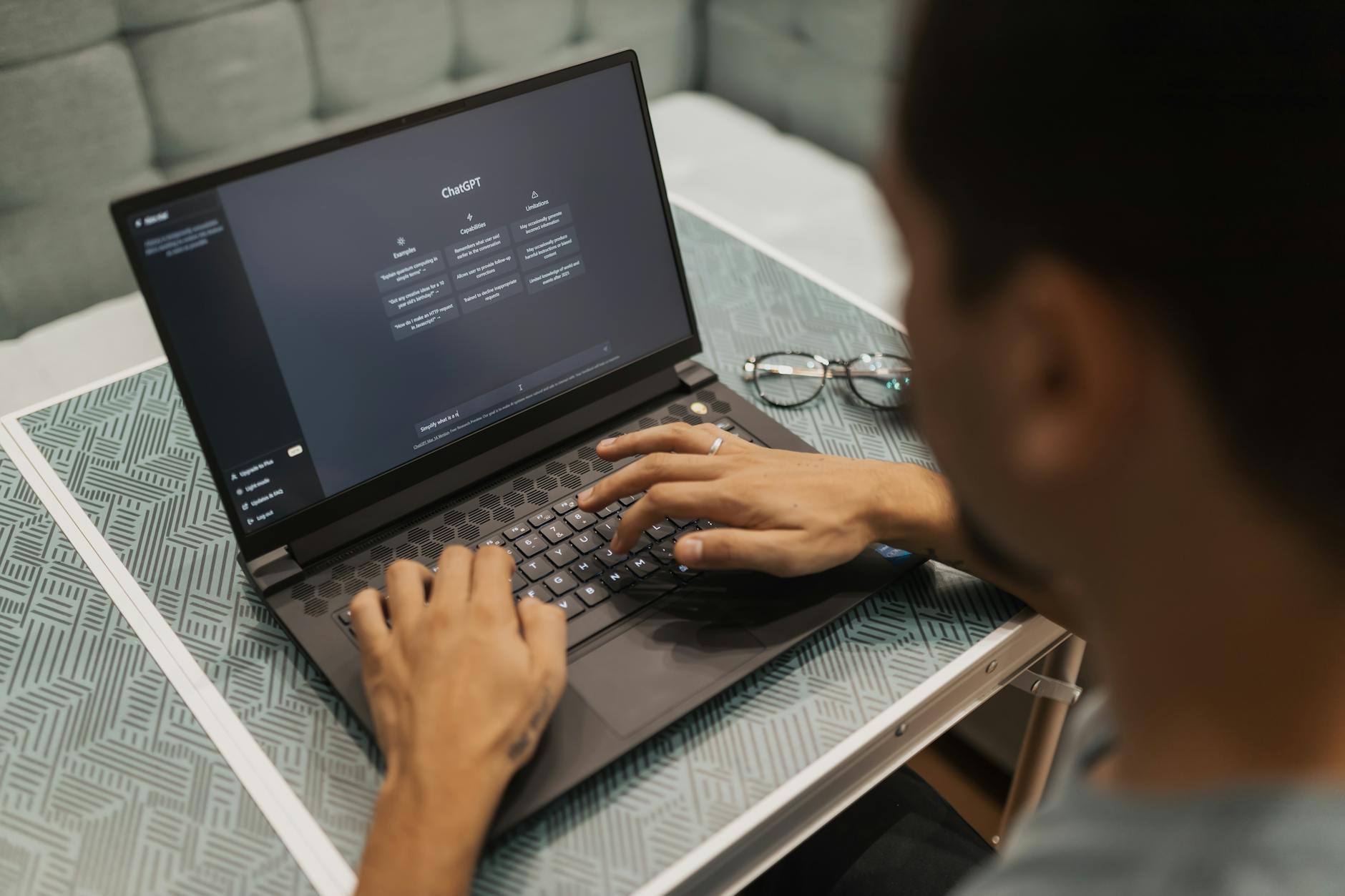
Źródło: Pexels | Autor: Tima Miroshnichenko
Wymagania RODO a konfiguracja systemu Windows – co naprawdę ma znaczenie
RODO nie mówi wprost: „włącz BitLocker, ustaw blokadę ekranu po 5 minutach i zbieraj logi z 90 dni”. Opisuje za to zasady, które trzeba przełożyć na konkretne ustawienia systemu Windows. Kluczowe są: minimalizacja danych, ograniczenie celu, integralność i poufność danych, rozliczalność oraz privacy by design i privacy by default.
Minimalizacja danych i ograniczenie celu w praktyce Windows
Minimalizacja danych oznacza, że przetwarzamy tylko tyle informacji, ile jest potrzebne do konkretnego celu. Na poziomie Windows przekłada się to na decyzje, czy dany komputer:
musi mieć dostęp do wszystkich systemów (CRM, ERP, systemy finansowe), czy tylko części,
powinien mieć możliwość zapisywania danych lokalnie, czy wyłącznie w zasobach sieciowych,
może korzystać z usług chmurowych Microsoft (OneDrive, synchronizacja ustawień, historia aktywności), jeśli nie ma nad tym kontroli dział IT.
Zasada ograniczenia celu oznacza, że dane zebrane „do celu A” nie powinny być bez kontroli wykorzystywane „do celu B”. Funkcje systemowe, które agregują aktywność użytkownika, automatycznie synchronizują historię czy przesyłają dane diagnostyczne do zewnętrznego dostawcy, mogą komplikować wykazanie, że dane użyte są tylko w określonym celu. Dlatego w środowisku biurowym z danymi osobowymi wiele opcji personalizacji i „usprawnień” warto ograniczyć lub wyłączyć.
Logowanie, uprawnienia i logi systemowe w świetle RODO
RODO wymaga, aby dostęp do danych mieli tylko upoważnieni pracownicy oraz żeby dało się odtworzyć, kto co robił. System Windows powinien więc wspierać:
indywidualne konta użytkowników – zakaz wspólnych loginów typu „biuro” czy „recepcja”,
odpowiednio nadane uprawnienia – pracownik działu sprzedaży nie potrzebuje praw administracyjnych na swoim komputerze ani dostępu do katalogu kadr,
logowanie zdarzeń – przynajmniej w zakresie logowania/wylogowania, dostępu do zasobów sieciowych oraz zmian uprawnień.
Kopie zapasowe to kolejny element układanki. RODO wymaga możliwości odtworzenia danych po incydencie, ale też prawa do ich usunięcia po określonym czasie lub na wniosek osoby, której dane dotyczą. Konfiguracja Windows i systemu kopii musi wspierać oba cele: regularne backupy, ale też polityki retencji (nie trzymamy w nieskończoność starych kopii na pojedynczych dyskach).
Granica między użytecznością a nadmiernym monitorowaniem
Wiele firm, próbując „zadbać o bezpieczeństwo”, instaluje narzędzia monitorujące aktywność użytkowników na komputerach. Logowanie stron WWW, zrzuty ekranu co kilka sekund, a nawet keyloggery, które rejestrują każde wciśnięcie klawisza. Z perspektywy RODO to bardzo wrażliwy obszar. Dane z takich narzędzi często obejmują prywatne wiadomości, dane logowania i inne informacje, których przetwarzanie nie ma wystarczającej podstawy prawnej.
Konfigurując Windows i oprogramowanie towarzyszące, trzeba zachować rozsądny balans: logi bezpieczeństwa i audyt logowań – tak; pełna inwigilacja pracowników – nie. Jeśli używa się zewnętrznego oprogramowania do monitoringu, musi to być opisane w politykach, regulaminie pracy, a pracownicy powinni być poinformowani. Zbieranie „na wszelki wypadek” wszystkiego, co się da, to prosta droga do zarzutu nadmiernego przetwarzania danych.
Dokumentowanie konfiguracji i zasada rozliczalności
RODO działa na zasadzie „pokaż, że zrobiłeś, co trzeba”. Dlatego sama konfiguracja Windows nie wystarczy – trzeba ją opisać i powiązać z dokumentacją ochrony danych. W praktyce oznacza to:
opis standardowej konfiguracji stacji roboczej w polityce bezpieczeństwa informacji,
wskazanie, które ustawienia wspierają konkretne wymagania RODO (np. szyfrowanie dysków – ochrona przed utratą poufności w razie kradzieży laptopa),
wpisanie do rejestru czynności przetwarzania informacji o wykorzystywanych systemach (Windows, Office, system kopii zapasowych) i o tym, jakie dane są w nich przetwarzane.
Bez tego audyt kończy się zdaniem: „informatyk twierdzi, że jest bezpiecznie”, co średnio przekonuje organ nadzorczy.
Privacy by default a domyślne ustawienia Windows 10/11
Zasada privacy by default oznacza, że ustawienia systemu powinny być z założenia jak najbardziej przyjazne prywatności, a wszelkie „rozszerzenia” przetwarzania danych uruchamia się świadomie. Niestety domyślna konfiguracja Windows 10/11 jest tworzona z myślą o użytkowniku domowym, który lubi synchronizację ustawień, podpowiedzi, personalizację reklam i integrację z chmurą.
W środowisku biurowym, szczególnie tam, gdzie przetwarza się bardziej wrażliwe dane osobowe, zasada privacy by default wymaga ręcznego dostosowania systemu. Chodzi między innymi o:
ograniczenie telemetrii,
wyłączenie historii aktywności i synchronizacji niektórych rodzajów danych z chmurą,
dostosowanie uprawnień aplikacji (kamera, mikrofon, dostęp do plików),
wyłączenie zbędnych usług, które gromadzą dane o użytkowaniu.
Im bardziej zbliżymy konfigurację Windows do profilu „narzędzie pracy”, a oddalimy od profilu „platforma rozrywkowo-usługowa Microsoftu”, tym łatwiej będzie wykazać, że organizacja faktycznie stosuje zasadę privacy by default.
Przygotowanie środowiska: wersja Windows, licencje i podział ról
Przed „dokręcaniem” ustawień warto sprawdzić, na czym w ogóle się pracuje. Edycja Windows i sposób zarządzania komputerami mają ogromny wpływ na możliwości konfiguracji pod kątem RODO, bezpieczeństwa i wydajności.
Home, Pro, Enterprise – znaczenie dla biura i RODO
W małych firmach często spotyka się laptopy kupione w sklepie z preinstalowanym Windows Home. Pozornie to „ten sam Windows”, ale z punktu widzenia bezpieczeństwa i RODO różnice są istotne.
Cecha
Windows Home
Windows Pro
Windows Enterprise
Dołączenie do domeny (AD / Entra ID)
Brak
Dostępne
Dostępne
BitLocker (szyfrowanie dysku)
Zazwyczaj brak (lub wersje okrojone)
Pełne wsparcie
Zaawansowane opcje
Zaawansowane polityki grup (GPO)
Ograniczone
Pełne
Rozszerzone (Enterprise)
Kontrola telemetrii
Ograniczona
Lepsza, ale nadal częściowo ograniczona
Najszersza kontrola
Funkcje korporacyjne (MDM, AppLocker itp.)
Brak
Częściowo
Najpełniejsze wsparcie
W praktyce: Windows Home nadaje się do użytku domowego, ale w firmie utrudnia centralne zarządzanie politykami bezpieczeństwa, wdrożenie szyfrowania BitLocker na sensownym poziomie czy precyzyjne sterowanie telemetrią. Przy pracy z danymi osobowymi przetwarzanymi na większą skalę rozsądnie jest standardowo używać co najmniej Windows Pro, a w większych organizacjach – Enterprise.
Kiedy przesiąść się z Home na Pro/Enterprise
Przesiadka z Home na Pro/Enterprise ma sens szczególnie wtedy, gdy:
firma zatrudnia więcej niż kilka osób i używa wspólnych zasobów (serwery plików, system CRM),
pracownicy korzystają z laptopów poza biurem i noszą ze sobą dane osobowe,
planuje się wdrożenie centralnej polityki haseł, szyfrowania dysków i kontroli aktualizacji,
inspektor ochrony danych zaczyna zadawać pytania o szyfrowanie, logi i kontrolę dostępów.
Licencja Pro/Enterprise to dodatkowy koszt na starcie, ale potem ułatwia spełnienie wielu wymogów RODO bez wynajdywania kreatywnych półśrodków.
Konta lokalne, Microsoft i Azure AD/Entra ID – co wybrać w biurze
Windows oferuje kilka sposobów zarządzania kontami użytkowników:
konta lokalne – tworzone bezpośrednio na danym komputerze; prostsze, ale trudniejsze w centralnym zarządzaniu,
konta Microsoft (Outlook/Hotmail itp.) – wygodne dla użytkownika indywidualnego, ale w firmie to często niepotrzebne mieszanie życia prywatnego z zawodowym,
konta domenowe / Entra ID (Azure AD) – tworzone i zarządzane centralnie, powiązane z politykami bezpieczeństwa, MFA, MDM.
W środowisku biurowym, szczególnie w firmie większej niż „trzy osoby i drukarka”, zdecydowanie bezpieczniej jest bazować na kontach centralnych (AD/Entra ID) lub przynajmniej na dobrze zarządzanych kontach lokalnych z jasnymi zasadami. Konto Microsoft prywatne, użyte do logowania w pracy, oznacza automatyczną synchronizację części ustawień z chmurą, co z punktu widzenia kontroli nad danymi firmowymi bywa problematyczne.
Rola domeny i centralnego zarządzania
Dołączenie komputerów do domeny (klasyczne Active Directory on-premises lub Entra ID/Intune) otwiera możliwość spójnej konfiguracji prywatności i bezpieczeństwa. Polityki grup (GPO) pozwalają z jednego miejsca ustawić:
wymogi dotyczące haseł i blokady ekranu,
konfigurację telemetrii i ustawień prywatności,
ograniczenia w instalacji oprogramowania,
domyślne serwery, do których zapisuje się dokumenty (np. dyski sieciowe zamiast pulpitu lokalnego).
Z perspektywy RODO centralne zarządzanie jest atutem: pozwala wykazać, że środki techniczne są jednolite, monitorowane i kontrolowane. Mniej „partyznatki” na pojedynczych stacjach, więcej przewidywalności i rozliczalności.
Podział ról: administrator techniczny, użytkownik, konto serwisowe
Dlaczego rozdzielenie ról ma znaczenie dla RODO
W małych firmach „informatyk” często jest jednocześnie administratorem systemów, doradcą przy zakupie sprzętu i tym, kto „klika aktualizacje”. Z punktu widzenia RODO lepiej, gdy role są sensownie uporządkowane – nawet jeśli de facto wykonuje je jedna osoba. Chodzi o to, żeby:
użytkownik pracował na koncie z ograniczonymi uprawnieniami,
administrator techniczny miał konto przeznaczone wyłącznie do zadań administracyjnych,
konta serwisowe (dla usług, backupów itp.) były opisane, kontrolowane i nieużywane do logowania przez ludzi.
Dzięki temu łatwiej jest wykazać, kto miał dostęp do czego, a ewentualne incydenty bezpieczeństwa nie rozlewają się po całej infrastrukturze jednym „bo wszyscy logowali się jako Administrator”.
Praktyczny model kont w małym i średnim biurze
Sprawdza się prosty, trzystopniowy model:
Konto użytkownika – zwykłe konto (domenowe lub lokalne) bez uprawnień administratora, używane do codziennej pracy.
Konto administratora – osobne konto dla osoby zarządzającej systemem, używane wyłącznie do zadań administracyjnych (instalacja oprogramowania, zmiany w konfiguracji).
Konta serwisowe – przeznaczone dla usług, agentów backupu, oprogramowania antywirusowego itp., z nadanymi minimalnymi niezbędnymi uprawnieniami.
Jeżeli jedna osoba pełni kilka funkcji, i tak powinna mieć dwa loginy: „jan.kowalski” (praca) oraz „admin.jkowalski” (administracja). To drobiazg, ale przy audycie robi różnicę.
Hasła, MFA i blokada ekranu – minimum rozsądku
RODO nie podaje konkretnej długości hasła czy czasu blokady ekranu. Oczekuje natomiast, że środki będą „odpowiednie do ryzyka”. Dla typowej stacji roboczej w biurze oznacza to:
hasło przynajmniej 10–12 znaków, najlepiej jako fraza (np. dwa losowe słowa z cyfrą i znakiem),
blokada ekranu po maksymalnie 10–15 minutach bezczynności,
wymuszone logowanie po zablokowaniu (żadnych „automatycznych odblokowań”),
dla kont z dostępem administracyjnym – logowanie z użyciem MFA (w środowisku Entra ID/Intune to już standard).
W Windows te zasady można ustawić lokalnie (zasady zabezpieczeń lokalnych) albo – wygodniej – w domenie za pomocą GPO/MDM. Warto też przeszkolić użytkowników, żeby ręcznie blokowali ekran (Win+L) przy odejściu od biurka. To jedna z najtańszych i najbardziej skutecznych „technologii bezpieczeństwa”.
Polityka instalowania oprogramowania
Im mniej „losowych” programów na komputerach, tym mniejsze ryzyko wycieku danych, malware czy niekontrolowanego wysyłania informacji do chmur trzecich firm. Konfiguracja Windows powinna wspierać zasadę:
użytkownik nie ma uprawnień do instalacji oprogramowania systemowego i sterowników,
dozwolona jest instalacja tylko zatwierdzonych aplikacji (white-lista),
tam, gdzie to możliwe, używa się centralnej dystrybucji aplikacji (SCCM, Intune, GPO).
W środowiskach z wyższym ryzykiem (np. kancelarie, placówki medyczne) warto wykorzystać AppLocker lub Windows Defender Application Control, aby ograniczyć uruchamianie programów do zaufanych wydawców i lokalizacji. Owszem, wymaga to więcej pracy na starcie, ale w zamian dostaje się spokojniejszy sen działu IT i inspektora ochrony danych.
Źródło: Pexels | Autor: cottonbro studio
Konfiguracja kont użytkowników i zasad logowania
Model kont i logowania w Windows bezpośrednio wpływa na to, kto i w jakich warunkach ma dostęp do danych osobowych. Dobre ustawienia nie tylko poprawiają bezpieczeństwo, lecz także ułatwiają zarządzanie incydentami i audytami.
Oddzielenie sfery prywatnej od służbowej
Najczęstszy problem w małych firmach: użytkownik loguje się na służbowym komputerze swoim prywatnym kontem Microsoft, synchronizuje dane przeglądarki, a do tego ma na dysku folder „Prywatne” ze skanami dokumentów rodzinnych. Takie wymieszanie sfer komplikuje wszystko: od realizacji prawa do usunięcia danych, po reagowanie na incydenty.
Bezpieczniejszy model to:
służbowe konto (lokalne/domenowe) z jasno określonym zakresem użycia,
zakaz używania prywatnych kont Microsoft/OneDrive do przechowywania danych firmowych,
jasna informacja w regulaminie IT: służbowy komputer to narzędzie pracy, a nie prywatny laptop.
Można dopuścić pewien rozsądny margines (np. słuchanie muzyki ze Spotify), o ile nie wiąże się to z przechowywaniem dodatkowych danych osobowych i nie wchodzi w konflikt z polityką bezpieczeństwa.
Logowanie do Windows przy użyciu konta Microsoft – kiedy to problem
Logowanie kontem Microsoft bywa wygodne, ale generuje kilka zagrożeń z perspektywy prywatności i RODO:
automatyczna synchronizacja ustawień, historii, haseł i niektórych danych do chmury Microsoft,
ograniczona kontrola nad tym, czy konto jest prywatne, czy organizacyjne,
trudności w rozliczalności – „konto jan.kowalski@outlook.com” niekoniecznie odpowiada strukturze organizacyjnej firmy.
W środowisku firmowym lepiej stosować konta służbowe: domenowe (on-prem) lub organizacyjne konta Entra ID (Azure AD). Jeśli trzeba korzystać z usług Microsoft 365, można logować się do aplikacji Office kontem firmowym, ale nie używać go jako konta logowania do całego systemu Windows na stacjach roboczych, gdzie jest to zbędne.
Wymuszanie silnych haseł i blokady ekranu przez GPO
W domenie Active Directory / Entra ID ustawienia związane z hasłami i blokadą ekranu najlepiej zdefiniować w jednej, sensownie opisanej polityce grupy. Typowy, praktyczny zestaw to:
minimalna długość hasła (np. 12 znaków) i brak wymuszania częstych zmian „na siłę” (lepsze silne hasło zmieniane rzadziej niż „Hasło2024!” zmieniane co 30 dni),
blokada konta po kilku nieudanych próbach logowania (z rozsądnym czasem odblokowania),
wygasanie sesji i blokada ekranu po określonym czasie nieaktywności,
wyłączenie możliwości wyłączania mechanizmu blokady ekranu przez użytkownika.
W środowisku lokalnym (bez domeny) podobne ustawienia da się wymusić przez „Zasady zabezpieczeń lokalnych” i edytor zasad grupy lokalnej, choć zarządzanie tym na wielu komputerach jest już bardziej uciążliwe.
Logowanie biometrią (Windows Hello) a RODO
Windows Hello (odcisk palca, rozpoznawanie twarzy, PIN) często budzi pytania o zgodność z RODO, bo kojarzy się z biometrią. Kluczowy szczegół: Windows Hello zwykle przechowuje dane biometryczne lokalnie na urządzeniu, w bezpiecznym module (TPM), a nie w centralnej bazie. Dla administratora oznacza to kilka wniosków:
zwiększa poziom bezpieczeństwa (mniejsze ryzyko spisania hasła z karteczki),
nie tworzy centralnego repozytorium danych biometrycznych, które byłoby „łakomym kąskiem” dla atakującego,
wymaga jasnej informacji dla pracowników, na jakich zasadach jest stosowane i jakie są alternatywy (np. logowanie hasłem dla osób, które nie chcą używać biometrii).
Przy wdrożeniu Windows Hello warto sięgnąć do dokumentacji Microsoft i – przy wrażliwych środowiskach – skonsultować model przetwarzania danych z inspektorem ochrony danych. Biometria potrafi ułatwić życie, ale nie powinna być „wciśnięta” domyślnie bez wyjaśnienia.
Prywatność i telemetria w Windows 10/11 – co można, co trzeba wyłączyć
Domyślne ustawienia Windows 10/11 są dość „gadatliwe” w stronę chmury Microsoft. W firmie, która obraca danymi osobowymi, bardziej sensowny jest profil: minimum danych wysyłanych na zewnątrz, maksimum kontroli nad tym, co zostaje lokalnie.
Poziomy telemetrii i ich znaczenie
Windows 10/11 wysyła różne rodzaje danych diagnostycznych do Microsoft. W zależności od edycji systemu można ustawić różne poziomy telemetrii (w Enterprise – najniższe, w Home/Pro – nieco wyższe minimum). Z punktu widzenia RODO obszary warte uwagi to:
czy przesyłane są dane o używanych aplikacjach i konfiguracji,
czy mogą się tam pojawić fragmenty zawartości (np. zrzuty ekranu, fragmenty tekstu – w niektórych scenariuszach diagnostycznych),
jak długo dane są przechowywane i kto ma do nich dostęp po stronie Microsoft.
W Windows Pro/Enterprise poziom telemetrii można ograniczyć przez GPO lub MDM do ustawień „podstawowych” danych diagnostycznych. W środowiskach, w których ryzyko jest wyższe, dobrym standardem jest minimalny możliwy poziom plus kontrola dodatkowych opcji (np. „ulepszanie w pisaniu” czy personalizacja reklam).
Wyłączanie funkcji zbierających dane o aktywności
Obok telemetrii systemowej istnieje szereg dodatkowych funkcji, które zbierają dane o zachowaniu użytkownika. Przy konfiguracji stacji roboczej sensowne jest przejrzenie co najmniej kilku obszarów:
Historia aktywności – wyłączenie gromadzenia i wysyłania do Microsoft listy otwieranych plików, stron i aplikacji,
Personalizacja reklam – wyłączenie identyfikatora reklamowego dla użytkownika,
Diagnostyka pisania i wprowadzania tekstu – dezaktywacja opcji „uczenia się” na podstawie wpisywanego tekstu (szczególnie istotne, jeśli pracuje się na wrażliwych dokumentach),
Historia wyszukiwania – ograniczenie lokalnego i chmurowego przechowywania tego, co użytkownik wpisuje w polu wyszukiwania i w przeglądarce.
W małej firmie można to zrobić ręcznie w ustawieniach każdego komputera, w większych – za pomocą GPO/Intune, przygotowując szablon „konfiguracja prywatności stacji roboczej”. Przy okazji dobrze jest zablokować użytkownikom możliwość samodzielnego włączania części z tych opcji.
Kortana, wyszukiwanie i integracja z chmurą
Asystent głosowy i wyszukiwanie zasilane chmurą Microsoft to wygoda, ale w biurze najczęściej zbędna. Przykład: użytkownik chce znaleźć dokument na dysku, a domyślnie każde wpisane hasło trafia też do wyszukiwarki internetowej. W konfiguracji Windows warto:
ograniczyć lub wyłączyć funkcje asystenta głosowego (jeśli obecne) na stacjach obsługujących dane osobowe,
skonfigurować wyszukiwanie tak, by priorytet miały lokalne zasoby i zasoby firmowe (np. SharePoint, serwer plików), a nie internet,
zablokować możliwość włączania „ulepszonych” funkcji wyszukiwania, które intensywnie indeksują wszystko, co użytkownik robi.
Takie podejście redukuje ilość danych wysyłanych poza organizację oraz zmniejsza ryzyko, że poufne frazy z wewnętrznych dokumentów trafią przypadkiem jako zapytania do publicznej wyszukiwarki.
Windows 10/11 posiada szczegółowe ustawienia uprawnień dla aplikacji. Zazwyczaj są one ustawione dość liberalnie, co w środowisku biurowym nie jest najlepszym pomysłem. Przy przygotowaniu obrazu systemu lub standardu konfiguracji stacji warto przejść przez sekcję „Prywatność” i:
wyłączyć lokalizację dla aplikacji, które nie potrzebują jej do pracy,
ograniczyć dostęp do kamery i mikrofonu tylko dla niezbędnych narzędzi (Teams, Zoom, aplikacje konferencyjne),
sprawdzić listę aplikacji z dostępem do kontaktów, kalendarzy, wiadomości – i wyłączyć te, które nie są oficjalnie wykorzystywane w firmie,
zablokować instalację i działanie aplikacji UWP, które nie zostały zatwierdzone (przez Store dla Firm lub polityki aplikacji).
Wrażenie „paranoi” mija, gdy w logach SIEM albo podczas analizy incydentu trzeba sprawdzić, która aplikacja mogła wyprowadzić dane na zewnątrz. Im krótsza lista kandydatów, tym mniej bezsennych nocy.
OneDrive, synchronizacja i dane osobowe w chmurze
Integracja z OneDrive jest mocno promowana w Windows 10/11 – przy pierwszym logowaniu kreator zachęca do przeniesienia Dokumentów i Pulpitu do chmury. W firmie to może być plus albo poważny kłopot, zależnie od tego, jak wygląda umowa z Microsoft i polityka przetwarzania danych.
Przed włączeniem automatycznej synchronizacji trzeba ustalić:
czy organizacja ma zawartą odpowiednią umowę powierzenia przetwarzania danych z Microsoft (np. w ramach Microsoft 365),
czy użytkownicy rozumieją, że „Pulpit” i „Dokumenty” mogą faktycznie być w chmurze, a nie lokalnie,
jak wygląda kwestia retencji i usuwania danych – także w kontekście prawa do bycia zapomnianym.
Jeśli firma nie chce, aby dane osobowe trafiały do chmury, integrację OneDrive można wyłączyć lub ograniczyć do wybranych grup użytkowników. W środowiskach wykorzystujących Microsoft 365 dobrym rozwiązaniem jest zamiast tego skierowanie użytkowników na biblioteki SharePoint/Teams z jasno zdefiniowanymi zasadami przechowywania i udostępniania.
Edge, Chrome i inne przeglądarki – profil służbowy zamiast prywatnego bałaganu
Konfiguracja przeglądarek pod kątem prywatności i rozdzielenia ról
Przeglądarka to dziś główne „okno na dane”. Jeśli jest źle skonfigurowana, reszta wysiłków wokół RODO może tylko gasić pożary po fakcie. Zamiast zostawiać ustawienia „jak leci”, lepiej narzucić sensowny standard.
Przy wdrożeniu stacji roboczych dobrze zdefiniować dwa typy profili:
profil służbowy – spięty z kontem firmowym (Entra ID / domenowym),
profil prywatny – opcjonalny, ale wyraźnie oddzielony od służbowego, bez dostępu do zasobów firmowych.
W Edge/Chrome/Chromium można to osiągnąć przez polityki (GPO/Intune), m.in.:
wymuszenie logowania w profilu służbowym kontem firmowym,
zablokowanie synchronizacji zakładek/historii na prywatne konto Microsoft/Google,
ustawienie domyślnych stron startowych i wyszukiwarki (np. wewnętrzna intranetowa + wyszukiwarka z logowaniem SSO).
Znany z życia przykład: pracownik loguje się w tej samej przeglądarce do prywatnego Gmaila i do systemu kadrowego. Rozszerzenie „magiczny menedżer kart” z nieznanego źródła ma dostęp do zawartości wszystkich stron, więc w praktyce widzi też dane kadrowe. Odpowiednio twarda polityka rozszerzeń drastycznie ogranicza takie „kreatywne scenariusze”.
Domyślne ustawienia prywatności w przeglądarce
Zamiast liczyć na to, że użytkownik pogrzebie w opcjach, lepiej narzucić rozsądną konfigurację z góry. W profilu służbowym można ustawić m.in.:
blokadę śledzących ciasteczek (tracking cookies) na poziomie co najmniej „zrównoważonym”/„wysokim”,
wyłączenie zapamiętywania formularzy dla wrażliwych serwisów (np. HR, CRM, bankowość),
wyłączenie automatycznego zapisywania haseł w przeglądarce, jeśli organizacja korzysta z centralnego menedżera haseł lub logowania jednokrotnego (SSO),
ograniczenie API przeglądarki pozwalających na odczyt lokalizacji, kamerę, mikrofon – domyślnie „pytaj”, nigdy „zawsze zezwól”,
automatyczne czyszczenie historii i plików tymczasowych po zamknięciu przeglądarki na wspólnych stanowiskach (recepcja, punkt obsługi, call center).
W środowiskach objętych restrykcyjnymi procedurami daje się także wyłączyć zapisywanie historii przeglądania w ogóle w profilu służbowym, a zamiast tego korzystać z logów proxy/NGFW do celów bezpieczeństwa. Dzięki temu użytkownik po prostu nie ma lokalnego „archiwum” tego, co robił na służbowym komputerze, a dział bezpieczeństwa i tak ma wgląd w ruch sieciowy.
Synchronizacja danych przeglądarki z chmurą dostawcy
Edge i Chrome chętnie zsynchronizują historię, zakładki i hasła z kontem Microsoft/Google. Dla użytkownika wygoda, dla administratora – potencjalne wyprowadzenie służbowej konfiguracji na prywatne urządzenia. Z punktu widzenia RODO to klasyczny temat umów powierzenia i kontroli przepływu danych.
W politykach przeglądarki można ustawić m.in.:
zakaz logowania się w profilu służbowym na konta spoza organizacji (np. prywatny Gmail, Outlook.com),
ograniczenie synchronizacji tylko do niektórych elementów (zakładki – tak, hasła i historia – nie),
wymuszenie, aby synchronizacja odbywała się wyłącznie z kontem firmowym objętym umową z dostawcą (np. Microsoft 365 z dodatkami dotyczącymi ochrony danych).
Dobrym kompromisem bywa model: zakładki i ustawienia synchronizują się między służbowymi urządzeniami, ale hasła pozostają w korporacyjnym menedżerze haseł, a nie w chmurze przeglądarki.
Polityka pobierania plików i obsługa załączników
Sporo wycieków zaczyna się od „niewinnego” pobrania pliku z przeglądarki i zapisania go na pulpicie. Przy organizacji pracy biurowej lepiej wymusić trochę dyscypliny technicznej:
ustawić domyślny katalog pobierania na zasób sieciowy z backupem (np. udział na serwerze plików albo folder synchronizowany z SharePoint/OneDrive klasy biznes),
wymusić skanowanie pobieranych plików przez firmowe rozwiązanie antywirusowe/EDR przed otwarciem,
zablokować możliwość pobierania potencjalnie niebezpiecznych typów plików (np. pliki wykonywalne, skrypty) na stacjach „czysto biurowych”, gdzie i tak nigdy nie powinny być uruchamiane,
osobno uregulować zasady zapisywania załączników z poczty (Outlook/klient WWW), tak aby wrażliwe pliki trafiały do określonych folderów roboczych, a nie na przypadkowe dyski USB.
Jeżeli organizacja korzysta z DLP, warto spiąć przeglądarkę z politykami blokującymi wysyłkę plików z danymi osobowymi do zewnętrznych serwisów (prywatne skrzynki, dyski, narzędzia do wymiany plików).
Konfiguracja Defendera i ochrony punktów końcowych
Nawet najlepiej ustawione hasła i przeglądarki nie pomogą, jeśli malware spokojnie działa na stacji roboczej z dostępem do danych osobowych. RODO nie wymaga konkretnego produktu antywirusowego, ale wymaga „odpowiednich środków technicznych” – a sensownie ustawiony Windows Defender zwykle spełnia ten warunek.
Podstawowy zestaw, który można wprowadzić w GPO/Intune:
włączenie i wymuszenie real-time protection bez możliwości wyłączania przez użytkownika,
aktywacja kontrolowanego dostępu do folderów (Controlled Folder Access) dla katalogów z danymi osobowymi – np. profile aplikacji biznesowych, foldery dokumentów, udziały sieciowe,
włączenie ochrony przed ransomware i wykorzystaniem luk w przeglądarce/Office (ataków typu exploit),
rejestrowanie zdarzeń bezpieczeństwa do centralnego systemu (Defender for Endpoint, SIEM) z polityką reagowania na incydenty.
W praktyce dobrze działa prosta zasada: użytkownik nie jest lokalnym administratorem, a instalacja oprogramowania spoza listy dozwolonych aplikacji jest blokowana lub wymaga zgody IT. To mniej spektakularne niż „nowy, błyszczący antywirus”, ale dla bezpieczeństwa danych dużo ważniejsze.
Aktualizacje Windows i aplikacji a bezpieczeństwo danych
Regularne aktualizacje nie są tylko „kaprysem Microsoftu”, ale jednym z najbardziej podstawowych środków ochrony danych osobowych. Luki w systemie czy Office to często prosty tunel do baz z danymi klientów lub pracowników.
Praktyczny model zarządzania aktualizacjami w biurze wygląda zwykle tak:
centralne zarządzanie aktualizacjami przez WSUS, Windows Update for Business lub MDM (Intune),
podział stacji na pierścienie aktualizacji (grupa pilotażowa, reszta organizacji),
wyraźne zasady, kiedy wolno wstrzymać aktualizację i kto o tym decyduje,
aktualizacje także dla przeglądarek, oprogramowania PDF, pakietu Office oraz krytycznych aplikacji biznesowych.
Jeżeli na stacji roboczej przetwarzane są dane szczególnie wrażliwe (obsługa HR, dział medyczny, kancelaria prawna), taka maszyna powinna być w grupie, która aktualizacje dostaje w pierwszej kolejności, a nie „jak się znajdzie czas”. Dodatkowy restart raz na jakiś czas jest mniej bolesny niż weekend na zgłaszaniu naruszenia do PUODO.
Szyfrowanie dysków, nośników i kopii zapasowych
Utrata laptopa bez szyfrowania dysku to w praktyce automatyczne naruszenie ochrony danych osobowych. Zaszyfrowany dysk oznacza, że nawet jeśli sprzęt zginie, dane pozostają nieczytelne – i często nie trzeba prowadzić całego, pełnego postępowania związanego z wyciekiem.
W środowisku Windows można zastosować:
BitLocker do szyfrowania dysków systemowych i danych, z kluczami przechowywanymi w TPM i kopią zapasową w AD/Entra ID,
szyfrowanie pamięci USB według polityki – np. tylko firmowe, zaszyfrowane pendrive’y są akceptowane przez stacje robocze,
obowiązek szyfrowania wszelkich nośników, na których mogą się znaleźć dane osobowe (dyski z backupami, dyski z archiwum dokumentów etc.).
Dodatkowo: kopie zapasowe muszą być nie tylko szyfrowane, ale też testowane. Kopia, której nie da się odtworzyć, w sytuacji incydentu nie pomaga ani trochę, niezależnie od tego, jak ładnie wyglądało rozwiązanie na prezentacji handlowej.
Konfiguracja drukowania i obsługa dokumentów papierowych
Windows w biurze to nie tylko pliki, ale także sterowniki drukarek, kolejki wydruku i dokumenty, które wędrują przez sieć zanim trafią na papier. Jeżeli w obiegu pojawiają się dane osobowe, te kilka kroków robi realną różnicę:
centralne serwery wydruku z kontrolą, kto i co drukuje (przynajmniej na poziomie logów – bez zaglądania w treść dokumentów),
secure print / pull printing – drukowanie na kartę/hasło przy urządzeniu, aby dokumenty nie leżały na tacy odbiorczej bez właściciela,
ograniczenie możliwości drukowania z laptopów prywatnych na drukarki firmowe,
odpowiednie uprawnienia do sterowników i kolejek – tak aby użytkownik nie mógł „przekierować” wydruku w dziwne miejsce.
Jeżeli jakieś stanowisko regularnie drukuje listy płac, dokumentację medyczną czy inne wrażliwe dane, powinno być objęte ostrzejszą polityką: krótszy timeout sesji, szybsza blokada ekranu, zakaz pozostawiania nieodebranych wydruków. To drobiazgi, ale potem właśnie na nich skupia się kontroler lub biegły.
Logowanie zdarzeń i minimalizacja danych w logach
Dobra konfiguracja Windows pod RODO to także sensowne logi: takie, które pozwalają odtworzyć zdarzenia bezpieczeństwa, ale nie zawierają zbędnych danych osobowych. Balans bywa delikatny.
Przy projektowaniu logowania dobrze:
włączyć rejestrowanie logowań, podwyższania uprawnień, zmian uprawnień do folderów i plików, instalacji oprogramowania,
kierować logi na centralny serwer (SIEM/syslog), zamiast trzymać je tylko lokalnie,
ograniczyć logowanie pełnej treści zapytań HTTP, treści e-maili czy dokumentów – chyba że jest to niezbędne i uregulowane w politykach (wraz z informacją dla pracowników),
ustalić sensowny czas retencji logów, zgodny z zasadą minimalizacji – logi nie są „na zawsze”, tylko na tyle, na ile jest to uzasadnione bezpieczeństwem i obowiązkami prawnymi.
Dodatkowo w regulaminach i klauzulach informacyjnych trzeba wprost opisać, że pewne działania użytkowników są logowane z przyczyn bezpieczeństwa. „Niewidzialny monitoring” to proszenie się o kłopoty, także w kontekście relacji pracodawca–pracownik.
Dostosowanie konfiguracji do roli stanowiska
Nie każde biurko potrzebuje tych samych zabezpieczeń. Stanowisko recepcji, komputer w sali szkoleniowej i laptop HR mają zupełnie różny profil ryzyka. Zamiast jednego, „uniwersalnego” obrazu systemu lepiej zdefiniować kilka klas stacji roboczych i przypisać im różne zestawy polityk.
Przykładowy podział:
stanowiska ogólne – dostęp do podstawowych systemów, umiarkowane restrykcje, standardowy poziom logowania,
stanowiska wysokiego ryzyka (HR, księgowość, medycyna, kancelarie) – wzmocniona kontrola dostępu, krótsze sesje, szyfrowanie, ostrzejsze zasady drukowania i nośników,
stanowiska wspólne (pokoje spotkań, recepcja) – logowanie tylko kontami gościnnymi/grupowymi z ograniczonymi uprawnieniami, brak lokalnego przechowywania danych, czyszczenie profilu po wylogowaniu.
Technicznie można to zrealizować przez różne zestawy GPO/konfiguracji MDM przypisane do grup komputerów lub użytkowników. Dla inspektora ochrony danych atrakcyjne jest to, że da się potem pokazać: nie tylko mamy „procedurę”, ale też odpowiednio dopasowaną konfigurację systemów.