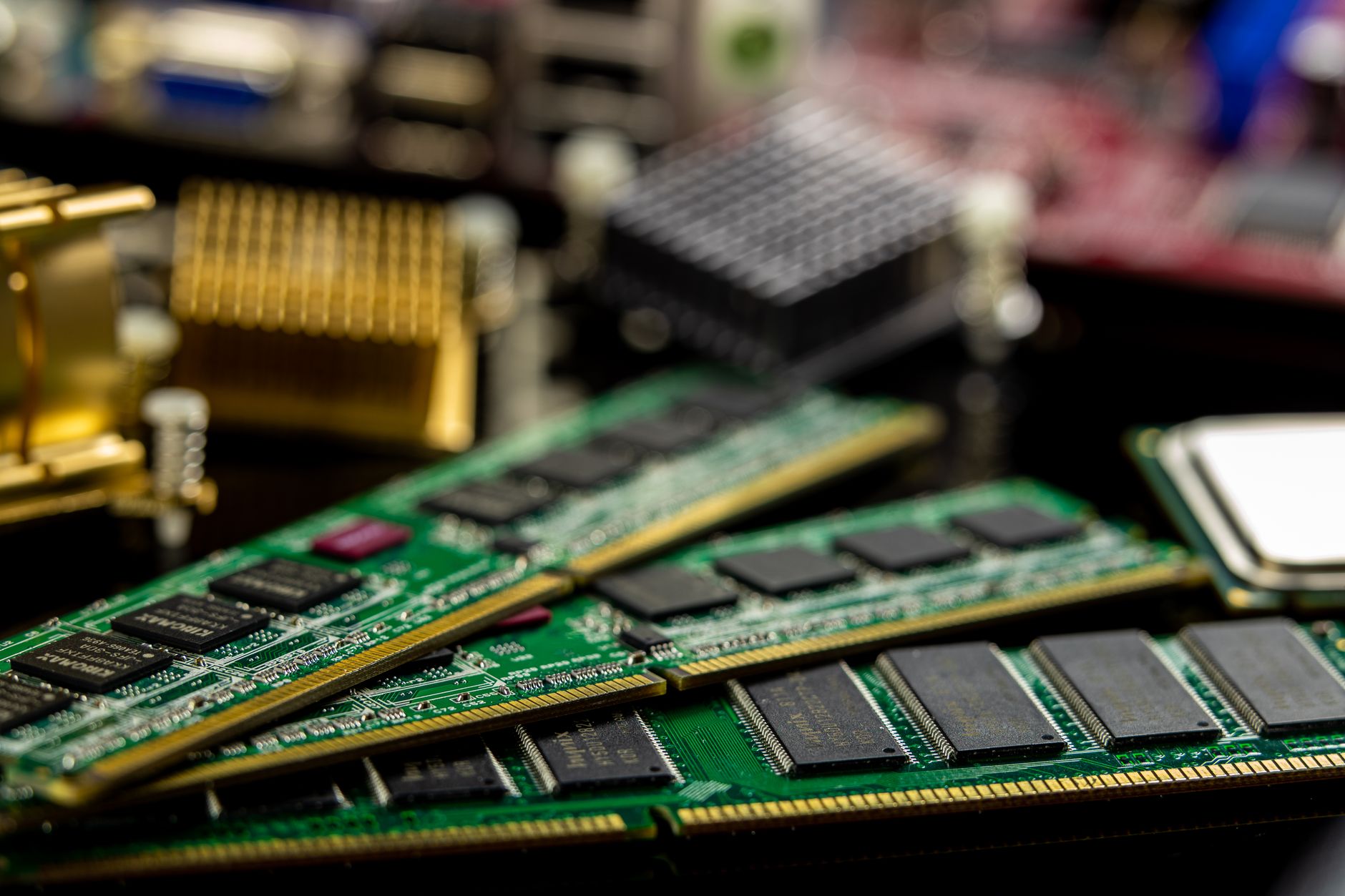
Po zapisaniu profilu XMP albo EXPO komputer może uruchomić wentylatory, podświetlenie i pompę chłodzenia, ale nie wyświetli obrazu. Czasem po kilku minutach sam wróci do ustawień domyślnych, innym razem pozostanie na czarnym ekranie i będzie wielokrotnie próbował wystartować. Taki objaw zwykle nie oznacza uszkodzenia systemu Windows ani utraty danych na dysku. Najczęściej płyta główna nie potrafi przejść procedury POST przy wybranych parametrach pamięci RAM.
Najbezpieczniejsza droga prowadzi od odzyskania dostępu do BIOS-u, przez sprawdzenie montażu i wersji firmware’u, aż po stopniowe obniżenie częstotliwości, korektę timingów oraz ostrożną regulację napięć. Celem nie jest ustawienie najwyższej liczby widocznej w specyfikacji modułów, lecz znalezienie punktu, w którym komputer uruchamia się za każdym razem, przechodzi testy obciążeniowe i nie generuje błędów WHEA.
Pierwsza pomoc przy czarnym ekranie – jak bezpiecznie zresetować ustawienia i wejść do BIOS-u
Najpierw odłącz zasilanie i sprawdź, co dokładnie robi komputer
Po nieudanym włączeniu XMP lub EXPO nie wciskaj od razu przycisku reset dziesięć razy z rzędu. Wyłącz komputer przyciskiem obudowy, a jeśli nie reaguje, przytrzymaj go przez kilka sekund. Następnie przełącz zasilacz na pozycję „0” i wyjmij przewód zasilający z gniazda. Przy zasilaczu bez przełącznika odłącz kabel od jego gniazda. Przed dotknięciem płyty głównej naciśnij przycisk uruchamiania obudowy na kilka sekund. Rozładuje to część energii zgromadzonej w kondensatorach.
Jeśli płyta ma diody diagnostyczne CPU, DRAM, VGA i BOOT, obserwuj, na której zatrzymuje się sekwencja startowa. Świecąca dioda DRAM wskazuje problem z inicjalizacją pamięci, ale nie zawsze oznacza wadliwy moduł. Przyczyną może być zbyt agresywne taktowanie, niewłaściwe sloty, niedopracowany BIOS, problem z kontrolerem pamięci IMC w procesorze albo niepełny kontakt modułu w gnieździe. Kod POST wyświetlany na dwucyfrowym wyświetlaczu płyty może zawęzić diagnozę jeszcze bardziej, jednak jego znaczenie trzeba sprawdzić w instrukcji konkretnego modelu.
Jeżeli komputer po kilku próbach sam wyłącza się i uruchamia ponownie, daj mu chwilę, szczególnie w przypadku DDR5. Płyta może wykonywać memory training, czyli dobierać parametry sygnału i kontrolera. Pierwszy trening po zmianie ustawień może potrwać wyraźnie dłużej niż zwykły start. Jeśli jednak przez kilka minut nie ma obrazu, dioda DRAM stale się świeci, a liczba prób uruchomienia się powtarza, nie ma sensu czekać bez końca. Trzeba zresetować ustawienia.
Procedura Clear CMOS: zworka, przycisk na laminacie i bateria
Najwygodniejszą metodą jest użycie przycisku Clear CMOS, jeśli płyta główna go posiada. Może znajdować się na tylnym panelu obok portów USB albo bezpośrednio na laminacie. Komputer musi być całkowicie wyłączony, a zasilacz odłączony od sieci. Wciśnięcie przycisku zgodnie z instrukcją płyty przywraca ustawienia BIOS-u do wartości domyślnych. Nie usuwa plików z dysków SSD ani HDD, nie odinstalowuje systemu i nie kasuje danych użytkownika.
Drugą opcją jest zworka dwóch pinów opisanych najczęściej jako CLR_CMOS, CLRTC, JBAT1 lub podobnie. Po odłączeniu zasilania należy na krótko zewrzeć wskazane piny metalowym końcem śrubokręta albo przełożyć zaślepkę na czas podany w instrukcji. Nie wolno zwierać przypadkowych pinów. Oznaczenia na płycie bywają małe, dlatego przed działaniem dobrze oświetl obszar latarką i sprawdź schemat w instrukcji producenta.
Jeśli nie ma przycisku ani łatwo dostępnej zworki, można wyjąć baterię CR2032. Zasilacz powinien być wyłączony i odłączony, a przewód zasilający wyjęty. Po odblokowaniu zatrzasku baterię wyjmuje się bez używania dużej siły. Kilka minut oczekiwania zwykle wystarcza, choć dokładną procedurę określa instrukcja płyty. Po ponownym włożeniu baterii komputer uruchomi się z ustawieniami fabrycznymi, dlatego może poprosić o ustawienie daty, trybu wentylatorów albo kolejności urządzeń startowych.
Co zmieni reset ustawień BIOS-u
Clear CMOS wyłącza profil XMP lub EXPO i przywraca pamięć do bezpiecznych parametrów JEDEC. Zwykle oznacza to niższe taktowanie niż deklarowane na opakowaniu zestawu RAM, ale pozwala ponownie wejść do UEFI. Zresetowane mogą zostać także ustawienia undervoltingu procesora, krzywe wentylatorów, tryb pracy kontrolera SATA, kolejność bootowania oraz ustawienia wirtualizacji. Sam reset nie powinien naruszyć zawartości dysków, jednak po zmianie trybu kontrolera magazynu danych system może nie wystartować. Dlatego po odzyskaniu dostępu do BIOS-u sprawdź, czy kluczowe opcje dysków wróciły do poprzednich wartości.
Po resecie uruchom komputer bez włączania profilu. Jeśli obraz pojawi się prawidłowo, problem dotyczy konfiguracji pamięci albo jej współpracy z kontrolerem. Zapisz zdjęcie domyślnych ekranów BIOS-u, a następnie przejdź do poprawiania ustawień w kontrolowany sposób. Najważniejsze zostało osiągnięte: płyta znów reaguje i można pracować bez zgadywania.
Krok 1 – weryfikacja fundamentów: obsadzenie banków i wersja BIOS-u
Dlaczego A2 i B2 są zazwyczaj właściwym wyborem
W płytach z czterema gniazdami DIMM dla dwóch modułów najczęściej należy użyć slotów A2 i B2, licząc od procesora. Nie jest to uniwersalna zasada dla absolutnie każdej konstrukcji, dlatego pierwszeństwo ma instrukcja płyty głównej. Producent opisuje w niej zalecane rozmieszczenie modułów, kolejność instalacji oraz maksymalne częstotliwości osiągane przy jednej, dwóch lub czterech kościach.
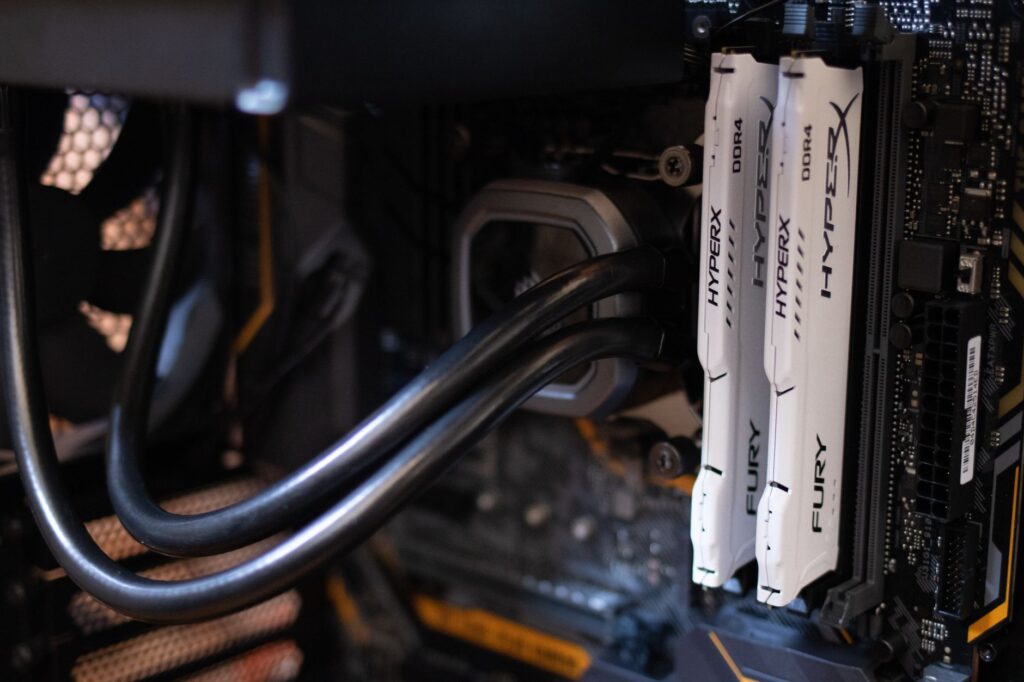
Włożenie dwóch modułów do A1 i B1 albo do sąsiednich gniazd może pozwolić na start z ustawieniami JEDEC, lecz uniemożliwić stabilne działanie profilu XMP/EXPO. Pamięć korzysta z określonej topologii ścieżek na laminacie. W wielu płytach sygnał jest zoptymalizowany pod kątem A2/B2, a użycie innych slotów zwiększa trudność pracy kontrolera. Moduły powinny być wciśnięte do końca, z zatrzaśnięciem odpowiednich klipsów. Nierówno osadzona kość może powodować dokładnie taki sam objaw jak zbyt wysokie taktowanie.
Przy dwóch modułach zacznij od A2 i B2. Przy jednej kości instrukcja najczęściej wskazuje A2, ale również tutaj trzeba sprawdzić dokumentację. Cztery kości RAM są bardziej obciążające dla kontrolera pamięci niż dwa moduły, nawet jeśli łączna pojemność i deklarowane taktowanie wyglądają podobnie. Zestaw 2 × 32 GB może działać przy wyższej częstotliwości niż 4 × 16 GB, ponieważ kontroler musi obsłużyć mniej modułów i mniejszą liczbę połączeń elektrycznych.
Aktualizacja BIOS-u, AGESA i Intel ME
Nowy BIOS często poprawia kompatybilność pamięci bardziej niż ręczne zmiany kilku napięć. W przypadku platform AMD istotne są aktualizacje mikrokodu AGESA, a w przypadku platform Intel także elementy związane z Intel ME i obsługą kontrolera pamięci. Producent może poprawić algorytm treningu DDR5, listę wspieranych modułów, zachowanie przy czterech kościach albo działanie konkretnych profili EXPO.
Aktualizację wykonuj przy stabilnych ustawieniach domyślnych, nie przy aktywnym profilu, który powoduje problemy. Pobierz plik BIOS-u wyłącznie ze strony producenta płyty i sprawdź dokładne oznaczenie modelu oraz rewizję sprzętową. Pomylenie płyty z podobnym wariantem, na przykład wersji Wi-Fi z wersją bez Wi-Fi, może przerwać proces aktualizacji. Nie odłączaj zasilania podczas zapisu firmware’u. Jeśli płyta ma funkcję BIOS Flashback, użyj jej zgodnie z instrukcją, zwracając uwagę na właściwy port USB i nazwę pliku.
Dobrym uzupełnieniem tego tematu jest także poradnik: Komputer do pracy hybrydowej: jak zbudować zestaw idealny do biura, domu i wideokonfere….
Po aktualizacji ponownie wykonaj Clear CMOS, jeśli producent zaleca taki krok. Stare profile i ręczne wartości zapisane w pamięci ustawień mogą być niekompatybilne z nową wersją firmware’u. Następnie uruchom komputer na ustawieniach JEDEC, sprawdź wykrywanie wszystkich modułów i dopiero wtedy spróbuj włączyć XMP albo EXPO. Aktualizacja BIOS-u jest szczególnie ważna, gdy płyta pochodzi z wcześniejszej partii, a zestaw DDR5 został wprowadzony na rynek później.
Trening pamięci DDR5 a rzeczywiste zawieszenie
Po zmianie ustawień DDR5 płyta może kilka razy uruchomić i wyłączyć komputer. To nie musi oznaczać awarii. Podczas treningu firmware dobiera między innymi opóźnienia sygnału, ustawienia kontrolera oraz parametry komunikacji między procesorem i modułami. Po aktualizacji BIOS-u albo zmianie obsadzenia slotów pierwszy start może być wyraźnie dłuższy.
Funkcje takie jak Memory Context Restore mogą skrócić kolejne uruchomienia, ponieważ płyta zapisuje wytrenowane parametry. Jeśli jednak komputer staje się niestabilny, zawiesza się po wybudzeniu lub ponownie nie pokazuje obrazu, wyłączenie tej funkcji na czas diagnostyki bywa rozsądne. Najpierw trzeba uzyskać powtarzalny start, a dopiero później optymalizować czas POST.
| Objaw | Prawdopodobna przyczyna | Pierwsze działanie |
|---|---|---|
| Dioda DRAM i brak obrazu | Nieudany trening, złe sloty, zbyt agresywny profil | Clear CMOS, sprawdzenie A2/B2, start na JEDEC |
| Kilka restartów po zmianie RAM | Normalny trening pamięci | Odczekanie, o ile proces kończy się obrazem |
| Start tylko po kilku próbach | Marginalna stabilność ustawień lub firmware’u | Aktualizacja BIOS-u i obniżenie taktowania |
| Windows uruchamia się, ale pojawiają się WHEA | Niestabilny kontroler, napięcia lub sygnał pamięci | Powrót do poprzednich ustawień i test obciążeniowy |
Zanim dotkniesz napięć, zaktualizuj firmware i potwierdź poprawne osadzenie modułów. Te dwa kroki często rozwiązują problem bez ryzyka nadmiernego napięcia.
Krok 2 – stabilizacja profilu przez korektę taktowania i timingów
Profil jako punkt wyjścia, nie gwarancja wyniku
Profil XMP lub EXPO jest zapisanym zestawem parametrów przygotowanym przez producenta modułów. Zawiera częstotliwość, główne timingi oraz napięcie, przy którym zestaw został przewidziany do pracy. Nie jest jednak obietnicą, że każda płyta główna i każdy egzemplarz procesora osiągną tę wartość. Kontroler pamięci IMC znajduje się w procesorze, a jego możliwości mogą różnić się między egzemplarzami tego samego modelu.
Najpierw włącz tylko profil, bez dodatkowego podnoszenia napięć procesora czy zmian w funkcjach automatycznego boostu. Jeśli komputer nie startuje, zresetuj BIOS i spróbuj ponownie z niższym mnożnikiem pamięci. Przykładowo moduły DDR5 z profilem 6400 MT/s można ustawić na 6200, a jeśli problem pozostanie – na 6000 MT/s. W przypadku DDR4 podobna metoda może oznaczać zejście z 3600 do 3466 lub 3200 MT/s.
Jak luzować timingi bez wprowadzania chaosu
Jeśli samo obniżenie taktowania nie wystarczy, kolejnym krokiem jest poluzowanie timingów, czyli zwiększenie liczby cykli potrzebnych pamięci na wykonanie określonych operacji. W BIOS-ie najczęściej znajdziesz je w sekcji związanej z overclockingiem pamięci, na przykład DRAM Timing Control, Memory Timings albo Advanced DRAM Configuration. Nazwy zależą od producenta płyty i platformy.
Na początek zmieniaj wyłącznie główne timingi: CL, tRCD, tRP i tRAS. Pozostałe wartości pozostaw na Auto. Ręczne ustawienie całego zestawu timingów naraz utrudnia ustalenie, która zmiana pomogła, a która pogorszyła sytuację. Po każdej korekcie zapisz ustawienia, uruchom komputer i wykonaj test stabilności.
Praktyczna kolejność wygląda następująco:
- ustaw niższe taktowanie pamięci, jeśli profil nie przechodzi POST-u;
- pozostaw napięcie profilu bez zmian;
- zwiększ jeden z głównych timingów o jeden krok, na przykład CL albo tRCD;
- uruchom komputer i sprawdź stabilność;
- jeśli problem nadal występuje, cofnij ostatnią zmianę albo zwiększ kolejny timing;
- dopiero po uzyskaniu stabilności sprawdź, czy można zmniejszyć opóźnienia.
Przykładowo zestaw DDR5 pracujący po obniżeniu częstotliwości może nadal próbować utrzymywać zbyt agresywne wartości zapisane w profilu. W takiej sytuacji przejście z CL32 na CL34 albo zwiększenie tRCD i tRP o dwa cykle może poprawić margines stabilności. W DDR4 analogicznie można poluzować wartości 16-18-18 do 18-20-20, ale konkretne ustawienia zależą od zastosowanych kości i zapisanych danych SPD. Nie traktuj tych liczb jako uniwersalnego przepisu.
Command Rate, Gear Down Mode i timingi drugorzędne
Jeśli główne timingi są już umiarkowane, a komputer nadal sporadycznie się zawiesza, sprawdź ustawienie Command Rate. Zmiana z 1T na 2T może ułatwić pracę kontrolera, szczególnie przy czterech modułach, dużej pojemności RAM albo wysokim taktowaniu. Koszt wydajności jest zwykle niewielki w porównaniu z przypadkowymi restartami i błędami aplikacji.
Na platformach AMD opcja Gear Down Mode może poprawiać kompatybilność i stabilność, zwłaszcza gdy pamięć działa z napiętymi timingami. Podczas diagnostyki pozostaw ją w ustawieniu automatycznym albo włączonym, jeśli wyłączenie powoduje problemy z POST-em. Nie próbuj jednocześnie optymalizować Command Rate, Gear Down Mode oraz kilkunastu timingów drugorzędnych.
Timingi takie jak tRFC, tREFI, tFAW czy tRRD wpływają na wydajność i stabilność, ale wymagają dokładniejszej diagnostyki. Najbezpieczniej pozostawić je na Auto do czasu uzyskania stabilnego startu na podstawowych ustawieniach. Automatyka płyty dobierze je wtedy na podstawie częstotliwości i parametrów modułów, a Ty ograniczysz liczbę zmiennych.
Jak sprawdzić, czy korekta timingów rzeczywiście pomogła
Sam udany start Windows nie jest dowodem stabilności. Pamięć może przejść POST, a następnie generować błędy dopiero podczas kompilowania, rozpakowywania dużych archiwów, grania albo wybudzania komputera ze stanu uśpienia. Po każdej zmianie wykonaj przynajmniej krótki test, a po znalezieniu działającej konfiguracji przeprowadź dłuższą weryfikację.
Dobrym uzupełnieniem tego tematu jest także poradnik: Top 10 płyt głównych pod overclocking w 2025 r..
- MemTest86 uruchomiony z nośnika USB pozwala sprawdzić pamięć poza systemem operacyjnym;
- TestMem5 z odpowiednim profilem konfiguracyjnym wykrywa wiele błędów w Windows;
- OCCT Memory albo podobny test obciążeniowy sprawdza pamięć razem z kontrolerem i procesorem;
- kilka pełnych przejść testu oraz dłuższa praca w realnych aplikacjach daje większą pewność niż pojedynczy szybki test.
Każdy błąd, nawet pojedynczy, oznacza, że ustawienia nie są jeszcze stabilne. Zwróć uwagę także na niebieskie ekrany, samoczynne restarty, błędy kompilatora, uszkodzone archiwa oraz wpisy WHEA-Logger w Podglądzie zdarzeń. Jeśli błąd pojawia się dopiero po rozgrzaniu komputera, nie uznawaj konfiguracji za poprawną tylko dlatego, że zimny start przebiegł bez problemu.
Po zakończeniu testów sprawdź również trzy scenariusze uruchamiania: zimny start po odłączeniu zasilania, ponowne uruchomienie z poziomu systemu oraz wybudzenie ze stanu uśpienia. Niestabilny profil może działać poprawnie w jednym z nich, a zawieszać się w pozostałych.
Krok 3 – precyzyjna regulacja napięć zasilających kontroler i kości pamięci
Najpierw rozpoznaj, które napięcie faktycznie zmieniasz
Napięcie pamięci nie jest jedynym parametrem zasilania odpowiedzialnym za stabilność. W zależności od platformy BIOS może udostępniać osobne wartości dla samych modułów, kontrolera pamięci w procesorze oraz linii sygnałowych. Te opcje mogą nazywać się inaczej na różnych płytach, dlatego przed zmianą sprawdź instrukcję i opis w UEFI.
| Opcja spotykana w BIOS-ie | Rola | Typowa uwaga diagnostyczna |
|---|---|---|
| DRAM Voltage, VDIMM, DDR Voltage | Zasilanie kości pamięci | Powinno odpowiadać wartości wymaganej przez profil lub ustawionej ręcznie |
| DRAM VDD / VDDQ | Osobne linie zasilania DDR5 | Nie zakładaj, że VDD i VDDQ zawsze mają być ustawione niezależnie |
| SoC Voltage | Zasilanie części kontrolera pamięci na platformach AMD | Zbyt wysoka wartość zwiększa temperaturę i nie jest bezpiecznym zamiennikiem poprawnych timingów |
| VCCSA, System Agent | Parametr związany z kontrolerem pamięci na platformach Intel | Zakres zależy od generacji procesora i płyty |
| CPU VDDQ, IMC Voltage | Zasilanie wybranych linii kontrolera i sygnałów | Wprowadzaj zmiany tylko wtedy, gdy dokumentacja platformy jasno opisuje tę opcję |
Nie zmieniaj kilku napięć jednocześnie. Najpierw ustal, jakie wartości płyta ustawia po aktywacji profilu, i zapisz je. Jeśli BIOS pokazuje napięcie w trybie Auto, odczytaj również rzeczywistą wartość w monitoringu płyty lub w narzędziu diagnostycznym działającym w systemie. Wartość wpisana w polu może różnić się od napięcia pod obciążeniem.
Małe korekty napięcia DRAM
Jeżeli moduły działają na częstotliwości z profilu, ale test pamięci zgłasza błędy, można spróbować niewielkiej korekty napięcia DRAM. Zmieniaj je małymi krokami, na przykład o 0,01–0,025 V, i po każdej zmianie wykonaj test. Nie przekraczaj wartości zalecanych przez producenta modułów bez wyraźnej potrzeby. Dla wielu zestawów DDR4 profil przewiduje około 1,35 V, natomiast zestawy DDR5 mogą wymagać wyższych wartości, ale dokładna granica zależy od konkretnego układu.
Podniesienie napięcia nie zawsze pomaga. Jeśli problem wynika z przeciążenia kontrolera, zbyt agresywnego tRFC albo niekompatybilności płyty z danym zestawem, dodatkowe napięcie może tylko zwiększyć temperaturę. Po zmianie obserwuj temperaturę modułów, procesora i sekcji zasilania. W obudowie o słabym przepływie powietrza pamięć może tracić stabilność dopiero po dłuższym obciążeniu.
W DDR5 zwróć uwagę, czy BIOS rozdziela VDD i VDDQ. Jeśli producent profilu podaje obie wartości, nie ustawiaj ich przypadkowo na różne poziomy. W przypadku braku pewności pozostaw je na Auto po obniżeniu taktowania albo wpisz wartości zgodne z danymi modułów. Nie kopiuj ustawień z forum bez sprawdzenia typu kości, liczby modułów i generacji platformy.
Napięcie kontrolera procesora – tylko jako mała korekta
Gdy pamięć nadal jest niestabilna mimo rozsądnego taktowania, poluzowanych timingów i prawidłowego napięcia DRAM, można rozważyć niewielką korektę napięcia kontrolera. Na AMD będzie to zwykle parametr związany z SoC, a na Intel opcja określana jako VCCSA, System Agent lub podobnie. Nie ma jednej bezpiecznej wartości dla wszystkich procesorów. Zależy ona od generacji CPU, wersji BIOS-u, liczby modułów i częstotliwości pamięci.
Podnoś napięcie kontrolera tylko stopniowo i wyłącznie w granicach określonych przez producenta procesora oraz płyty. Ustawienie bardzo wysokiej wartości nie jest metodą na „wymuszenie” dowolnego taktowania. Może zwiększyć temperaturę, pogorszyć degradację procesora, wywołać niestabilność albo spowodować, że komputer będzie działał gorzej niż na ustawieniu Auto.
Na platformach AMD nie ustawiaj napięcia SoC na ślepo tylko dlatego, że pamięć nie przechodzi testu. Na wielu nowych procesorach płyta sama dobiera ten parametr, a ręczne wymuszenie zbyt wysokiej wartości może być bardziej ryzykowne niż obniżenie taktowania RAM. Na platformach Intel podobnie nie należy maksymalizować VCCSA bez sprawdzenia zaleceń dla konkretnej generacji. Jeśli mała korekta nie pomaga, wróć do poprzedniej wartości zamiast kontynuować podnoszenie.
Kontrola po zmianie napięć
Po każdej korekcie napięcia uruchom komputer kilkukrotnie i sprawdź, czy pamięć przechodzi trening bez dodatkowych restartów. Następnie wykonaj test krótkoterminowy, a po znalezieniu ustawienia bez błędów przeprowadź test długotrwały. Zapisuj każdą zmianę: częstotliwość, timingi, DRAM Voltage, napięcie kontrolera, temperaturę i wynik testu.
Jeśli po podniesieniu napięcia komputer zaczyna uruchamiać się gorzej, pojawiają się nowe błędy albo rośnie temperatura bez poprawy stabilności, cofnij zmianę. Najlepsza konfiguracja nie musi mieć najwyższego napięcia. Powinna zapewniać powtarzalny POST, brak błędów pamięci i poprawne działanie podczas codziennego obciążenia.
Lista kontrolna przed pozostawieniem ustawień
- komputer uruchamia się zarówno po zimnym starcie, jak i po restarcie;
- BIOS wykrywa pełną pojemność wszystkich modułów;
- profil działa przy obniżonym taktowaniu lub przy ręcznie dobranych timingach;