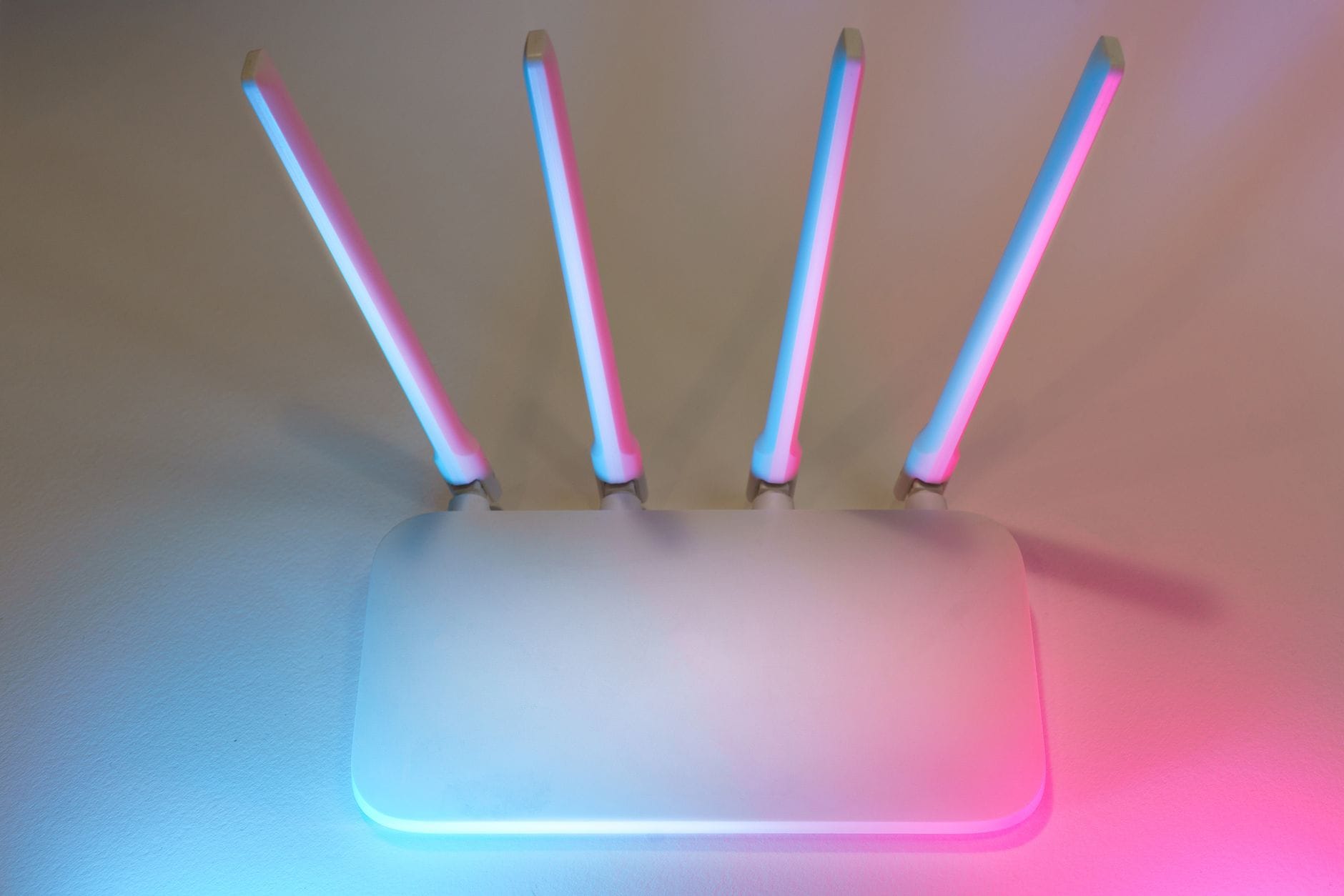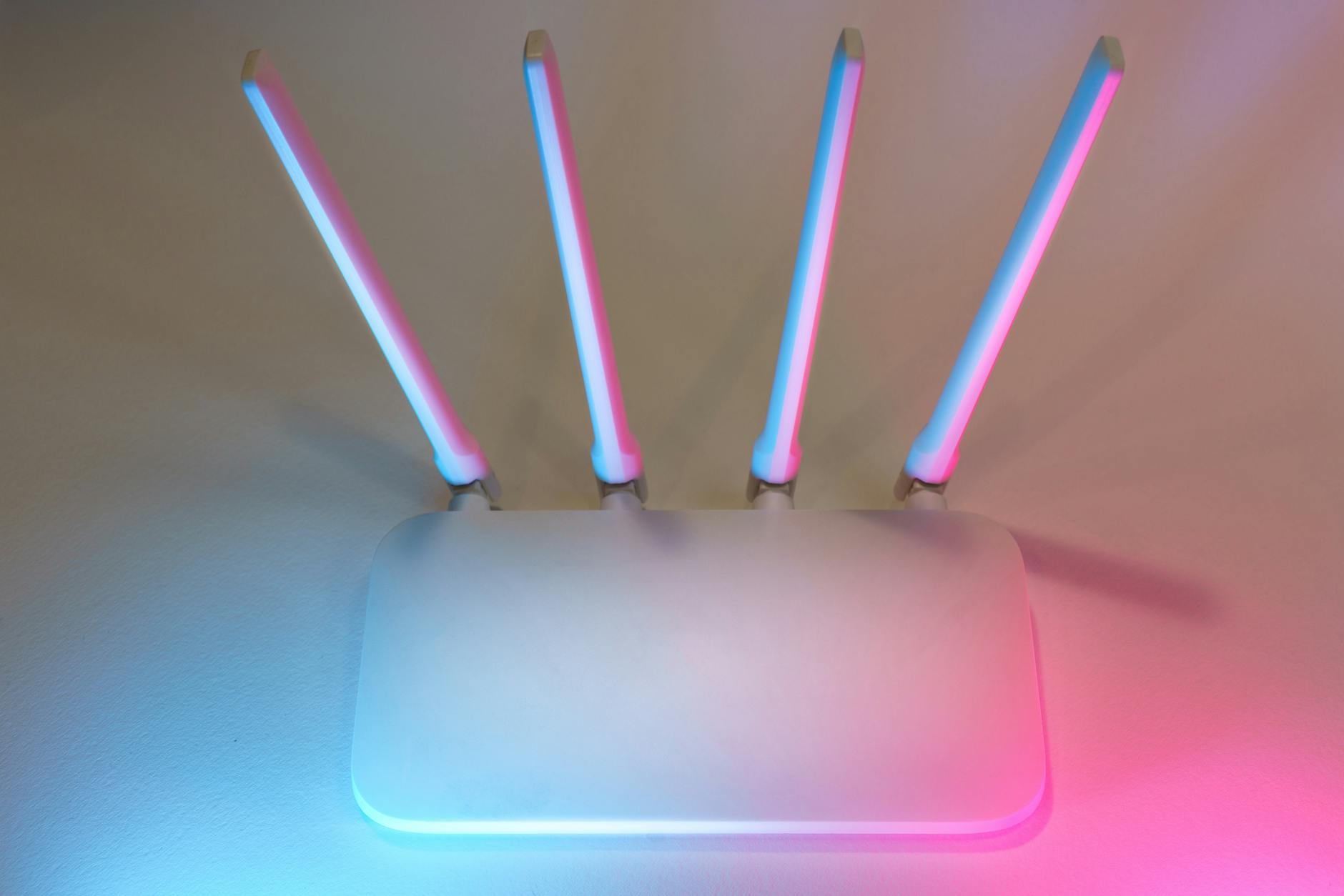
Podłączasz nowy sprzęt do zasilania, wpisujesz hasło z naklejki umieszczonej na spodzie obudowy i natychmiast zapominasz o sprawie. Połączenie działa, strony ładują się błyskawicznie, a ulubione seriale odtwarzają się bez buforowania. Tymczasem fabryczna konfiguracja sieci bezprzewodowej to często otwarte drzwi dla zautomatyzowanych skryptów, hakerów skanujących osiedla oraz złośliwego oprogramowania szukającego najsłabszego ogniwa w inteligentnym domu. Przejęcie kontroli nad domowym punktem dostępowym oznacza pełen wgląd w twój ruch sieciowy, możliwość przekierowania przeglądarki na fałszywe strony bankowe oraz ryzyko wciągnięcia twoich urządzeń do globalnej sieci botnet.
Skuteczne zablokowanie nieautoryzowanego dostępu, wyeliminowanie ryzyka podsłuchu danych i odcięcie drogi do przejęcia kontroli nad urządzeniami domowników nie wymaga wiedzy z zakresu zaawansowanej kryptografii. Wymaga jedynie konsekwencji i systematycznego wdrożenia precyzyjnych zmian w panelu administracyjnym. Szybkie i bezbłędne zabezpieczenie domowej sieci bezprzewodowej sprowadza się do wdrożenia zaledwie kilku modyfikacji, które diametralnie podnoszą poziom ochrony. Czas przejąć pełną kontrolę nad domowym ruchem sieciowym.
Bezpieczny start: jak poprawnie zalogować się do panelu i przygotować router do zmian
Zanim zaczniesz modyfikować parametry kryptograficzne i blokować porty, musisz uzyskać stabilny, bezpieczny dostęp do centrum dowodzenia. Większość użytkowników próbuje konfigurować ustawienia radiowe, będąc połączonym… przez radio. To proszenie się o kłopoty, ponieważ każda zmiana standardu bezpieczeństwa czy restart modułu Wi-Fi natychmiast przerwie twoją sesję i wyrzuci cię z panelu. Przygotowanie odpowiedniego środowiska roboczego to fundament, który uchroni cię przed utratą dostępu do własnej sieci i koniecznością przywracania ustawień fabrycznych.
Pierwszym zadaniem jest ustalenie adresu bramy domyślnej, pod którym kryje się interfejs zarządzania. W środowisku Windows wystarczy uruchomić wiersz poleceń (wpisując cmd w wyszukiwarkę systemową) i wywołać komendę ipconfig. Interesuje cię ciąg cyfr obok pozycji „Default Gateway” – najczęściej będzie to 192.168.0.1, 192.168.1.1 lub 192.168.8.1. Użytkownicy urządzeń mobilnych mogą odnaleźć ten sam adres w szczegółach aktywnego połączenia Wi-Fi w ustawieniach systemu Android lub iOS, szukając pola oznaczonego jako „Router”. Mając ten adres, wpisujesz go bezpośrednio w pasek adresu przeglądarki internetowej, dokładnie tak samo, jak adres zwykłej strony www.
Aby proces zmian przebiegał bez zakłóceń, koniecznie wykorzystaj połączenie przewodowe. Znajdź w szufladzie kabel Ethernet (skrętka ze złączem RJ-45) i połącz swój komputer z dowolnym portem opisanym jako LAN na tylnym panelu urządzenia. To fizyczne połączenie stanowi gwarancję stabilności podczas modyfikacji parametrów radiowych. Gdy moduł bezprzewodowy będzie się wielokrotnie restartował w celu zastosowania nowych szyfrów, twój komputer pozostanie niewzruszenie podłączony do panelu zarządzania, a ty zachowasz ciągłość pracy.
Zaraz po zalogowaniu do panelu (zazwyczaj przy użyciu danych z naklejki), odszukaj zakładkę związaną z narzędziami systemowymi lub administracją i wykonaj pełną kopię zapasową obecnego stanu konfiguracji. Opcja ta najczęściej nazywa się „Backup & Restore” lub „Kopia zapasowa”. Zapisanie niewielkiego pliku konfiguracyjnego na dysku komputera to twój wentyl bezpieczeństwa. Jeśli w trakcie zaawansowanych ustawień omyłkowo zablokujesz sobie dostęp do internetu, wystarczy jedno kliknięcie, aby przywrócić w 100% działający system z tego
ustawień.
Przed zapisaniem zmian sprawdź też, czy panel działa wyłącznie w sieci lokalnej. Funkcja Remote Management, Web Access from WAN albo Zdalne zarządzanie powinna być wyłączona, chyba że świadomie korzystasz z niej przez bezpieczny tunel VPN. Panel administracyjny wystawiony bezpośrednio do internetu staje się celem automatycznych prób logowania, a domowy router nie potrzebuje takiej ekspozycji do normalnej pracy. [1]
Przy okazji zanotuj aktualną nazwę sieci, metodę połączenia z dostawcą oraz podstawowe ustawienia internetu widoczne w panelu. Kopia konfiguracji zwykle wystarcza, ale krótka notatka lub zrzut ekranu przyda się, gdy plik kopii okaże się niezgodny po aktualizacji oprogramowania. Nie zapisuj natomiast haseł w otwartym pliku tekstowym ani nie wysyłaj kopii ustawień na publiczną skrzynkę pocztową — taki plik może zawierać dane dostępowe do sieci.
Jeżeli interfejs ostrzega o domyślnym haśle administratora lub proponuje szybki kreator zabezpieczeń, nie odkładaj tego na później. To dobry moment, aby przejść do konkretnych blokad: najpierw zamknij dostęp do panelu, potem zaktualizuj oprogramowanie, a dopiero później zmieniaj parametry Wi-Fi. Kilkanaście minut uporządkowanej konfiguracji daje ci znacznie większą kontrolę nad tym, kto i co łączy się z twoją siecią.
Gdy zapis konfiguracji jest gotowy, komputer pozostaje podłączony kablem, a zdalne zarządzanie wyłączone, możesz bezpiecznie przejść do właściwego wzmacniania ochrony routera.
Krok 1 i 2: Blokada panelu zarządczego i eliminacja luk w oprogramowaniu
Cel: Odcięcie dostępu osobom niepowołanym do ustawień routera oraz załatanie znanych podatności systemowych.
Domyślne hasło do panelu administratora to najsłabszy punkt całej sieci. Producenci często stosują kombinacje typu „admin/admin” lub „admin/1234”, które hakerzy testują w ułamku sekundy. Twoim pierwszym zadaniem jest natychmiastowa zmiana tych danych.
- Odszukaj w menu sekcję System, Administracja lub Narzędzia systemowe.
- Przejdź do zakładki Hasło (Password) lub Zarządzanie kontem.
- Wpisz stare hasło, a następnie stwórz nowe. Użyj minimum 12 znaków: wielkich i małych liter, cyfr oraz znaków specjalnych. Jeśli twój router pozwala na zmianę loginu (np. z „admin” na inny), zrób to.
- Zatwierdź zmiany. Router wyloguje Cię – zaloguj się ponownie nowymi danymi.
Gdy masz już wyłączność na zarządzanie sprzętem, musisz zaktualizować jego oprogramowanie (firmware). Starsze wersje systemów posiadają publicznie znane luki, które pozwalają na przejęcie routera bez znajomości hasła.
- Przejdź do sekcji Aktualizacja oprogramowania (Firmware Update / System Update).
- Kliknij przycisk Sprawdź dostępność aktualizacji (Check for updates). W nowszych urządzeniach proces ten odbywa się z poziomu panelu. W starszych może być konieczne pobranie pliku .bin ze strony producenta i wgranie go ręcznie.
- Zatwierdź instalację.
⚠️ OSTRZEŻENIE: Podczas trwania aktualizacji (zazwyczaj 2-5 minut) pod żadnym pozorem nie odłączaj routera od prądu ani nie wyciągaj kabla sieciowego. Przerwanie tego procesu może trwale uszkodzić urządzenie.
Krok 3 i 4: Wzmocnienie tarczy radiowej sieci bezprzewodowej
Cel: Wymuszenie nowoczesnego standardu szyfrowania, aby uniemożliwić podsłuchiwanie ruchu sieciowego w powietrzu.
Fabryczne nazwy sieci (SSID) często zdradzają model routera (np. „TP-Link_Archer_C7”), co od razu podpowiada atakującemu, jakich luk w oprogramowaniu szukać. Ustawienia fabryczne haseł bywają z kolei zbyt krótkie.
- Wybierz z menu sekcję Sieć bezprzewodowa (Wireless / WLAN).
- Zmień Nazwę sieci (SSID). Unikaj danych osobowych (imienia, nazwiska, numeru mieszkania). Wybierz nazwę neutralną.
- Przejdź do sekcji Zabezpieczenia sieci bezprzewodowej (Wireless Security).
- Jako metodę uwierzytelniania wybierz WPA3-Personal (jeśli jest dostępne) lub WPA2-PSK (AES).
- W polu Hasło sieciowe (Pre-Shared Key) wpisz nowy, unikalny ciąg znaków – absolutnie inny niż hasło do panelu administratora!
Kryteria sprawdzenia: Upewnij się, że w opcjach szyfrowania nigdzie nie jest zaznaczony standard WEP ani WPA/TKIP. Są to przestarzałe protokoły, które można złamać w kilka minut powszechnie dostępnymi narzędziami.
Krok 5: Izolacja ruchu, czyli bezpieczna strefa dla gości i inteligentnego domu (IoT)
Cel: Odseparowanie potencjalnie niebezpiecznych i podatnych na ataki urządzeń od głównej sieci domowej, w której logujesz się do banku.
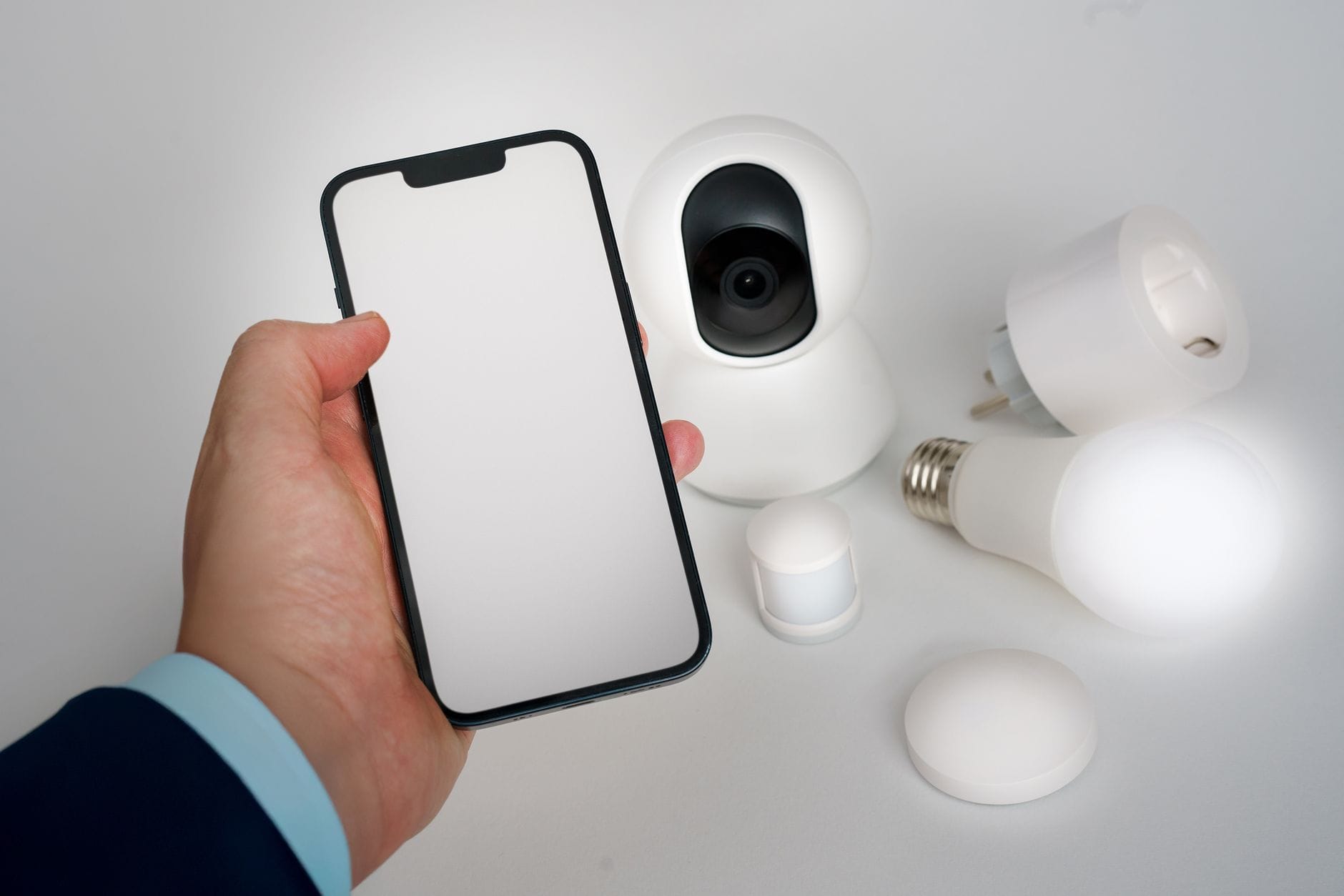
Telewizory Smart TV, odkurzacze automatyczne, inteligentne żarówki i kamery (czyli sprzęt IoT) rzadko otrzymują aktualizacje bezpieczeństwa. Jeśli haker włamie się przez inteligentną żarówkę podłączoną do głównej sieci, zyska dostęp do twojego komputera. Rozwiązaniem jest izolacja.
- Znajdź w panelu funkcję Sieć dla gości (Guest Network).
- Włącz ją i nadaj jej osobną nazwę (np. „Dom_IoT”) oraz silne hasło.
- Kluczowy etap: Zaznacz opcję Izolacja gości (Guest Isolation) oraz upewnij się, że opcja Zezwalaj na dostęp do sieci lokalnej (Allow guests to access my local network) jest WYŁĄCZONA.
Scenariusz użycia po wdrożeniu: Twoje laptopy, smartfony i dysk sieciowy (NAS) łączą się z siecią główną. Wszystkie sprzęty Smart Home, telewizory oraz telefony znajomych, którzy wpadli z wizytą, łączysz wyłącznie z siecią dla gości. Nawet jeśli urządzenie z tej strefy zostanie zainfekowane, złośliwy kod nie przeskoczy na twój prywatny komputer.
Krok 6 i 7: Uszczelnienie usług dodatkowych – wyłączenie WPS i blokada UPnP
Cel: Zamknięcie automatycznych „tylnych drzwi”, które omijają wcześniej skonfigurowane przez ciebie hasła.
Chociaż funkcje te zostały zaprojektowane z myślą o wygodzie użytkowników, w praktyce są jednymi z najczęściej wykorzystywanych wektorów ataków. WPS pozwala intruzom na ominięcie skomplikowanego hasła Wi-Fi, a UPnP zezwala urządzeniom z wnętrza twojej sieci na samowolne otwieranie portów na zewnątrz, co jest wymarzoną sytuacją dla złośliwego oprogramowania.
Dezaktywacja tych protokołów to absolutna konieczność. Wykonaj poniższe działania w podanej kolejności:
- Wyłączenie WPS: Odszukaj w menu sekcję Sieć bezprzewodowa (Wireless), Zaawansowane lub dedykowaną zakładkę WPS.
- Znajdź przełącznik stanu funkcji (często oznaczony jako WPS PIN lub Wi-Fi Protected Setup) i zmień jego stan na Wyłączony (Disabled / Off). Jeżeli router ma fizyczny przycisk WPS na obudowie, ta opcja zazwyczaj dezaktywuje również jego działanie.
- Blokada UPnP: Przejdź do sekcji Zaawansowane (Advanced), Przekierowanie portów (Forwarding) lub NAT.
- Znajdź opcję UPnP (Universal Plug and Play) i bezwzględnie zmień jej status na Wyłączone (Disabled).
- Zapisz zmiany w panelu i uruchom router ponownie (opcja Reboot lub Uruchom ponownie w menu systemowym).
Kryteria sprawdzenia: Po zrestartowaniu urządzenia spróbuj połączyć się z główną siecią z poziomu nowego komputera lub smartfona. System operacyjny (np. Windows) nie powinien już wyświetlać komunikatu typu „Możesz również połączyć się, naciskając przycisk na routerze”.
Dobrym uzupełnieniem tego tematu jest także poradnik: Bezpieczne zakupy online krok po kroku: od wyboru sklepu po płatność.
⚠️ OSTRZEŻENIE: Wyłączenie UPnP blokuje aplikacjom możliwość automatycznego konfigurowania routera. Może to wpłynąć na działanie niektórych gier wieloosobowych na konsolach (tzw. problem z restrykcyjnym NAT-em). Jeśli twoja konsola straci możliwość łączenia się z serwerami gry, nie włączaj UPnP ponownie. Zamiast tego zastosuj ręczne przekierowanie portów (Port Forwarding), otwierając tylko te kanały, których oficjalnie wymaga producent gry, i przypisując je wyłącznie do stałego adresu IP konsoli.
Procedura weryfikacyjna: Lista kontrolna konfiguracji
Aby upewnić się, że nie pominąłeś żadnego krytycznego elementu tarczy ochronnej, prześledź proces na osi czasu:
- Przed: Połączenie zostało nawiązane stabilnym kablem Ethernet, ustaliłeś adres IP bramy i wykonałeś lokalną kopię zapasową ustawień.
- W trakcie (panel i system): Zmieniłeś domyślne dane logowania administratora na 12-znakowe hasło i zweryfikowałeś/zaktualizowałeś firmware bez odcinania zasilania.
- W trakcie (Wi-Fi i separacja): Ustawiłeś neutralne SSID, włączyłeś szyfrowanie WPA3 lub WPA2-PSK (AES) z unikalnym hasłem. Utworzyłeś wyizolowaną sieć gościnną dla urządzeń Smart Home i odwiedzających.
- Po: Upewniłeś się, że luki w postaci WPS i UPnP zostały trwale zamknięte w ustawieniach zaawansowanych.
Przejście przez te 7 kroków trwale eliminuje najczęstsze punkty styku wykorzystywane podczas włamań na domowe rutery. Twój sprzęt przestał być łatwym celem dla zautomatyzowanych skryptów, a potencjalnie dziurawe oprogramowanie odkurzacza czy żarówki zostało zamknięte w bezpiecznej „kwarantannie” sieci gościnnej. Możesz teraz bezpiecznie odłączyć kabel Ethernet, włączyć kartę bezprzewodową w swoim komputerze i zalogować się do swojej nowej, uszczelnionej sieci Wi-Fi.
Utrzymanie ochrony: router wymaga krótkiej kontroli od czasu do czasu
Jednorazowa konfiguracja mocno podnosi poziom bezpieczeństwa, ale router pozostaje urządzeniem podłączonym do internetu przez całą dobę. Producent może opublikować kolejną poprawkę, a wraz z nowymi urządzeniami w domu mogą pojawić się też nowe ryzyka. Nie musisz zaglądać do panelu co tydzień — wystarczy wracać do kilku podstawowych kontroli.
- Sprawdzaj aktualizacje firmware: ustaw automatyczne aktualizacje, jeśli router oferuje taką funkcję i pozwala wybrać dogodną porę instalacji. Gdy aktualizacje trzeba uruchamiać ręcznie, kontroluj ich dostępność co kilka miesięcy oraz po informacji o poważnej luce bezpieczeństwa.
- Przeglądaj listę podłączonych urządzeń: w zakładce Klienci, Urządzenia lub DHCP Clients zobaczysz telefony, komputery i sprzęt Smart Home korzystający z sieci. Nieznany wpis nie zawsze oznacza włamanie — czasem jest to telewizor, drukarka albo urządzenie z nieczytelną nazwą — ale powinien zostać wyjaśniony.
- Usuwaj urządzenia, których już nie używasz: po sprzedaży konsoli, wymianie telefonu lub oddaniu inteligentnego sprzętu usuń go z listy zapamiętanych klientów, jeśli panel routera daje taką możliwość. Przy urządzeniach IoT wykonaj też reset fabryczny przed przekazaniem ich komuś innemu.
- Nie udostępniaj hasła do głównej sieci: gościom podawaj wyłącznie dane do sieci gościnnej. Dzięki temu nie musisz zmieniać hasła na laptopach, telewizorze i wszystkich domowych urządzeniach po każdej wizycie.
Jeżeli na liście klientów pojawi się urządzenie, którego nie potrafisz rozpoznać, najbezpieczniejszą reakcją jest zmiana hasła Wi-Fi, a następnie ponowne podłączenie własnego sprzętu. To prosty ruch, który odcina każdą osobę korzystającą ze starego klucza.
Krótka kontrola raz na jakiś czas pozwala utrzymać efekt wykonanej konfiguracji bez zamieniania obsługi domowej sieci w dodatkowy obowiązek.
Zdalne zarządzanie i dostęp z internetu: pozostaw wyłączone, jeśli nie są niezbędne
W wielu panelach znajdziesz funkcje takie jak Remote Management, Web Access from WAN, Administration from Internet albo zarządzanie przez chmurę producenta. Umożliwiają one wejście do ustawień routera spoza domu, lecz jednocześnie wystawiają panel administracyjny na próby logowania z internetu.
Dla typowej sieci domowej najlepszym wyborem jest wyłączenie zdalnego zarządzania. Panel routera powinien być dostępny wyłącznie po połączeniu z lokalnym Wi-Fi lub kablem Ethernet. Gdy jesteś poza domem, nie potrzebujesz przecież zmieniać kanału Wi-Fi ani edytować ustawień urządzenia.
Jeśli zdalny dostęp jest rzeczywiście konieczny, nie otwieraj panelu administracyjnego zwykłym przekierowaniem portu. Bezpieczniejszym rozwiązaniem jest dostęp przez właściwie skonfigurowany VPN albo mechanizm zdalnej administracji oferowany przez producenta, zabezpieczony unikalnym hasłem i uwierzytelnianiem wieloskładnikowym, o ile jest dostępne. W każdym przypadku sprawdź, czy firmware pozostaje aktualny.
Ta jedna decyzja zmniejsza liczbę usług widocznych z internetu, a im mniej takich usług, tym mniejsza powierzchnia ataku.
Gdy coś przestanie działać po zmianach
Po wyłączeniu WPS, UPnP lub po rozdzieleniu urządzeń między sieć główną i gościnną mogą wystąpić drobne problemy z wygodą działania. Nie oznaczają one, że zabezpieczenia trzeba od razu cofnąć. Najpierw ustal, która funkcja danego sprzętu wymaga dostępu.
Przykładowo telefon podłączony do sieci głównej może nie wykrywać telewizora znajdującego się w wyizolowanej sieci gościnnej. To normalny efekt separacji: urządzenia zostały celowo odcięte od siebie. Zamiast wyłączać izolację dla całej sieci, rozważ podłączenie telewizora do głównej sieci tylko wtedy, gdy regularnie korzystasz z przesyłania obrazu i masz pewność, że jego oprogramowanie jest aktualne. Alternatywnie użyj oddzielnej sieci dla urządzeń wymagających wzajemnej komunikacji, jeżeli router obsługuje takie rozwiązanie. [3]
Podobnie w przypadku gry lub konsoli: gdy po dezaktywacji UPnP pojawi się problem z połączeniem, sprawdź oficjalną dokumentację producenta gry albo konsoli. Ręczne przekierowanie tylko wymaganych portów jest znacznie rozsądniejsze niż ponowne otwarcie automatycznej bramy dla wszystkich aplikacji w sieci.
Nie przywracaj ustawień fabrycznych wyłącznie dlatego, że jedno urządzenie wymaga dodatkowej konfiguracji. Reset usuwa wszystkie wypracowane zabezpieczenia i łatwo przez przypadek wrócić do domyślnych, słabych ustawień. Najpierw wykonaj kopię aktualnej konfiguracji, a potem zmieniaj pojedynczy parametr i sprawdzaj rezultat.
Rozsądna reakcja na podejrzenie włamania
Sam wolniejszy internet nie jest dowodem przejęcia routera — często przyczyną bywa awaria łącza, aktualizacja urządzenia lub intensywne korzystanie z sieci przez domowników. Alarmujące mogą być jednak nieznane urządzenia na liście klientów, zmienione ustawienia DNS, nowe reguły przekierowania portów albo brak możliwości zalogowania się dotychczasowym hasłem administratora. [2]
W takiej sytuacji odłącz router od internetu, lecz pozostaw możliwość wejścia do panelu lokalnie przez kabel. Zmień hasło administratora i hasło Wi-Fi, sprawdź ustawienia DNS, listę przekierowań portów, UPnP oraz zdalne zarządzanie. Następnie zainstaluj najnowsze firmware. Jeżeli konfiguracja wygląda podejrzanie albo nie masz pewności, które zmiany zostały wprowadzone, wykonaj reset fabryczny, zaktualizuj system i skonfiguruj urządzenie od nowa zgodnie z opisanymi zasadami — bez przywracania niezweryfikowanej kopii ustawień.
Dobrze zabezpieczony router nie jest niewidzialny dla zagrożeń, ale przestaje być łatwym celem. Silne dane administratora, aktualne oprogramowanie, nowoczesne szyfrowanie Wi-Fi, izolacja urządzeń i wyłączone usługi pomocnicze tworzą skuteczną barierę dla większości typowych prób włamania. Poświęć chwilę na regularną kontrolę tych ustawień, a domowa sieć pozostanie miejscem, w którym to Ty decydujesz, kto ma dostęp.
Co warto zapamiętać
- Zaloguj się do panelu routera najlepiej przez połączenie Ethernet i wykonaj kopię konfiguracji.
- Zmień domyślne hasło administratora na długie, unikalne hasło oraz wyłącz zdalne zarządzanie.
- Regularnie aktualizuj firmware, korzystając z plików lub funkcji udostępnianych przez producenta.
- Używaj WPA3-Personal albo WPA2-PSK z AES i ustaw osobne hasło do sieci Wi-Fi.
- Urządzenia IoT oraz gości podłączaj do odizolowanej sieci dla gości, bez dostępu do sieci lokalnej.
- Wyłącz WEP, WPA/TKIP, WPS i UPnP, jeśli nie korzystasz z tych funkcji.
Źródła
- [1] Federal Trade Commission (FTC) – How To Secure Your Home Wi-Fi Network
- [2] CERT Polska – Zmiana domyślnych haseł
- [3] CERT Polska – Aktualizacje