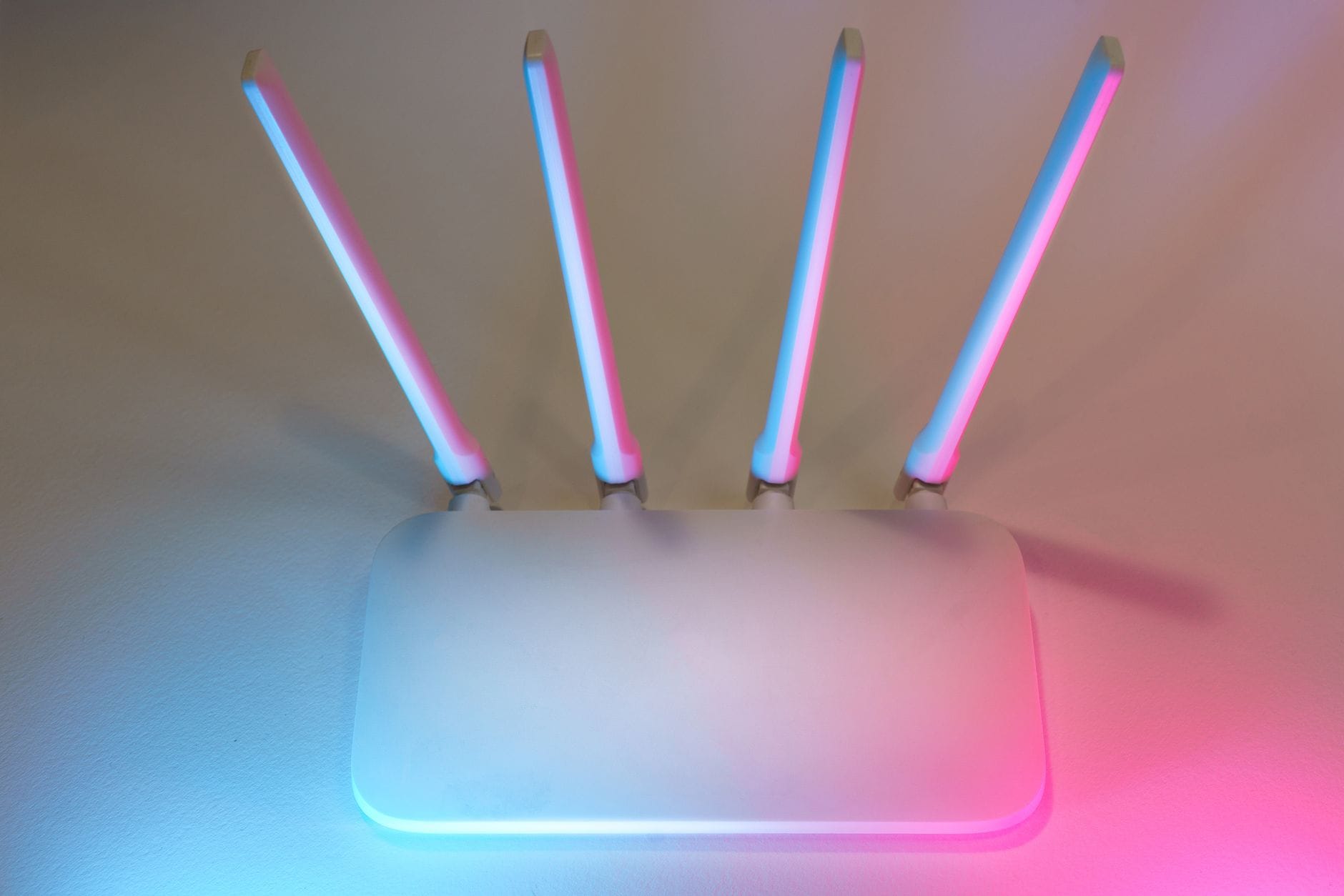
Sprawdzenie, jakie urządzenia są podłączone do sieci domowej, nie sprowadza się do spojrzenia na router albo listę zapisanych sieci w telefonie. Rzetelna weryfikacja obejmuje sprzęt korzystający z Wi-Fi, urządzenia połączone przewodem Ethernet, aktywne oraz uśpione klienty, a także gadżety, które zmieniają swój adres MAC. Najbezpieczniejszy schemat wygląda tak: najpierw odczytujesz listę w routerze, później identyfikujesz własne urządzenia, następnie potwierdzasz wątpliwe wpisy skanowaniem i dopiero na końcu podejmujesz decyzję o odłączeniu nieznanego sprzętu. [2]
Takie podejście ogranicza dwa częste problemy. Z jednej strony można przeoczyć obce urządzenie, bo router pokazuje je pod nazwą producenta zamiast oczywistej nazwy. Z drugiej — można niepotrzebnie zablokować telefon domownika, telewizor albo drukarkę, które korzystają z losowego adresu MAC. Poniższe kroki pomagają rozróżnić zwykły bałagan w tabeli klientów od rzeczywistego problemu z dostępem do Wi-Fi.
Błąd 1: Sprawdzanie sieci „na oko” zamiast rzetelnej weryfikacji w panelu routera
Dlaczego lista zapamiętanych sieci w telefonie niczego nie rozstrzyga
Lista sieci Wi-Fi zapisanych w smartfonie pokazuje przede wszystkim sieci, z którymi telefon łączył się wcześniej lub które wykrywa w pobliżu. Nie jest to lista urządzeń korzystających z domowego routera. Nazwa „MojaSieć” widoczna w telefonie mówi, że dana sieć jest dostępna, ale nie informuje, czy do niej podłączono komputer, kamerę, konsolę albo obcy smartfon.
Podobnie działa obserwowanie kontrolek na obudowie routera. Migająca dioda może sygnalizować ruch generowany przez jeden z kilkunastu sprzętów, a nie pojedyncze urządzenie. Z kolei brak intensywnego migania nie oznacza, że nikt nie korzysta z sieci. Telewizor w trybie czuwania, kamera IP albo inteligentna wtyczka mogą przesyłać niewielkie ilości danych i nie powodować zauważalnych zmian.
Wizualna kontrola sprzętu w mieszkaniu również ma ograniczenia. Laptop odłożony do torby może nadal pozostawać połączony z Wi-Fi, tablet może być uśpiony, a urządzenie gościa może znajdować się w innym pokoju. Router jest jedynym miejscem, w którym widać techniczny ślad po wszystkich klientach przypisanych do danej sieci lokalnej.
Jak zalogować się do panelu routera
Najpierw połącz telefon lub komputer z własną siecią domową. W przeglądarce wpisz adres bramy domyślnej, najczęściej 192.168.0.1 albo 192.168.1.1. W niektórych modelach spotyka się adresy 192.168.8.1, 10.0.0.1 lub firmową nazwę, na przykład „routerlogin.net”. Prawidłowy adres można odczytać w szczegółach bieżącego połączenia sieciowego jako „brama”, „gateway” albo „router”.
Po wyświetleniu strony logowania użyj danych ustawionych podczas pierwszej konfiguracji. Nie należy zgadywać haseł bez końca ani korzystać z przypadkowych danych znalezionych w internecie, ponieważ część routerów może czasowo ograniczyć dostęp. Jeżeli hasło administratora zostało zapomniane, sprawdź dokumentację urządzenia lub aplikację producenta. Reset fabryczny jest rozwiązaniem ostatecznym, bo usuwa nazwę Wi-Fi, hasło, reguły przekierowania i inne ustawienia.
Po zalogowaniu szukaj sekcji nazwanej podobnie do:
- Lista klientów DHCP lub DHCP Client List,
- Podłączone urządzenia albo Attached Devices,
- Mapa sieci lub Network Map,
- Klienci bezprzewodowi, Wireless Clients albo Connected Devices,
- Sieć lokalna, LAN lub Status urządzeń.
W zależności od producenta lista może być rozdzielona na klientów Wi-Fi 2,4 GHz, 5 GHz, 6 GHz oraz urządzenia podłączone przewodem. W systemach mesh trzeba czasem otworzyć główny router, a nie pojedynczy punkt dostępowy. Dobra aplikacja producenta może pokazywać tę samą listę co panel WWW, lecz panel zwykle oferuje więcej szczegółów i ustawień.
Lista dzierżaw DHCP, tabela ARP i aktywne połączenia
Lista DHCP pokazuje urządzenia, którym router przydzielił adres IP. Zwykle zawiera nazwę hosta, adres IP, adres MAC, czas uzyskania dzierżawy oraz informację, czy wpis jest aktywny. Przykładowo komputer może otrzymać 192.168.1.24, telefon 192.168.1.25, a drukarka 192.168.1.30. [4]
Trzeba odróżnić urządzenie aktualnie przesyłające dane od urządzenia widocznego w historii lub zarezerwowanego w konfiguracji DHCP. Router może przechowywać wpis po rozłączeniu klienta. Jeśli telefon był podłączony rano, jego dzierżawa może pozostać na liście jeszcze przez wiele godzin. Nie oznacza to, że telefon nadal korzysta z sieci.
| Widok w routerze | Co zwykle oznacza | Jak interpretować |
|---|---|---|
| Aktywni klienci Wi-Fi | Urządzenia obecnie skojarzone z punktem dostępowym | Najlepszy punkt wyjścia do sprawdzenia bieżących połączeń bezprzewodowych |
| Lista DHCP | Urządzenia, które otrzymały adres IP | Może zawierać także niedawno odłączone sprzęty |
| Tabela ARP | Powiązania adresów IP z adresami MAC zauważone przez router | Pomaga w identyfikacji aktywnej komunikacji w sieci lokalnej |
| Rezerwacje DHCP | Stałe przypisanie konkretnego adresu IP do MAC | Nie dowodzi, że urządzenie jest obecnie włączone |
Jeżeli router ma podgląd obciążenia lub bieżącego ruchu, można sprawdzić, który klient przesyła dane. Nie każdy firmware udostępnia jednak szczegółowe statystyki. Brak ruchu nie jest dowodem, że wpis należy usunąć, a obecność wpisu po rozłączeniu nie jest automatycznie dowodem włamania.
Błąd 2: Panika na widok „nieznanych urządzeń” i ignorowanie losowych adresów MAC
Skąd biorą się prywatne i losowe adresy MAC
Adres MAC, nazywany też adresem fizycznym, identyfikuje interfejs sieciowy w obrębie lokalnej komunikacji. Ma postać sześciu par znaków, na przykład A4:5E:60:12:34:56. Pierwsze trzy oktety często wskazują organizację, która otrzymała dany prefiks OUI, ale ta informacja nie zawsze pozwala rozpoznać konkretny model urządzenia.
Nowoczesne telefony i laptopy stosują randomizację adresu MAC. Dla każdej znanej sieci urządzenie może używać prywatnego adresu zamiast fabrycznego identyfikatora karty Wi-Fi. Zwiększa to prywatność, ponieważ operatorzy publicznych hotspotów mają trudniejsze zadanie przy śledzeniu tego samego sprzętu w różnych miejscach.
Na Androidzie ustawienie bywa opisane jako „Typ adresu MAC” z opcjami „Losowy adres MAC” i „Adres MAC urządzenia”. W iPhonie i iPadzie podobna funkcja występuje jako „Prywatny adres Wi-Fi”. Windows może używać losowych adresów w zależności od wersji systemu, sterownika i konfiguracji sieci. Po zmianie ustawień router może potraktować ten sam telefon jako nowego klienta.
W efekcie w panelu mogą pojawić się wpisy o nazwach „android-xxxx”, „Unknown”, „Private device” albo tylko z ciągiem znaków. Wpis nieznanego producenta nie oznacza automatycznie intruza. Może to być własny telefon, zegarek, konsola, telewizor, adapter multimedialny lub urządzenie, którego karta Wi-Fi ma inny prefiks niż główny producent sprzętu.
Jak identyfikować tajemnicze pozycje bez zgadywania
Najskuteczniejsza jest metoda eliminacji. Przygotuj prostą listę wszystkich własnych urządzeń: telefony, komputery, telewizory, dekodery, drukarki, głośniki, kamery, konsole, zegarki, czytniki, roboty sprzątające i sprzęty smart home. Przy każdym zapisz nazwę, przewidywany adres MAC oraz sposób połączenia — Wi-Fi 2,4 GHz, 5 GHz, 6 GHz albo kabel.
Następnie porównaj adresy wyświetlane przez router z informacjami w urządzeniach. W telefonie szczegóły bieżącej sieci pokażą używany prywatny adres Wi-Fi, a niekoniecznie fabryczny MAC. W Windows można użyć polecenia ipconfig /all, w macOS informacji o połączeniu sieciowym, a w systemach Linux poleceń ip link lub nmcli. Trzeba sprawdzać interfejs Wi-Fi, nie adres karty Ethernet, jeśli urządzenie korzysta bezprzewodowo. [1]
Pomocne bywa sprawdzenie prefiksu OUI w bazie producentów. Jeśli pierwsze trzy oktety wskazują firmę Espressif, wpis może należeć do mikrokontrolera wykorzystanego w żarówce lub wtyczce. Prefiks Apple, Samsung, Intel czy Realtek zawęża poszukiwania, ale nie rozstrzyga sprawy. Ten sam producent może dostarczać moduły do urządzeń innych marek, a bazy OUI mogą nie uwzględniać wszystkich zmian właścicielskich.
Test odłączenia jako szybka próba identyfikacyjna
Jeśli wpis budzi wątpliwości, wyłącz Wi-Fi na jednym własnym urządzeniu i odśwież listę routera. Zacznij od telefonu, który podejrzewasz o używanie danego adresu, potem sprawdzaj kolejne sprzęty. Przy urządzeniach z randomizacją MAC wyłączenie Wi-Fi powinno spowodować zniknięcie aktywnego klienta, choć historyczna dzierżawa DHCP może pozostać widoczna.
W przypadku telewizora, konsoli lub głośnika odłącz urządzenie od sieci w jego menu, a nie tylko wyłącz ekran. Tryb uśpienia nie zawsze rozłącza moduł bezprzewodowy. Smart żarówkę można na krótko wyłączyć przełącznikiem, natomiast przy kamerze lepiej skorzystać z jej aplikacji albo odłączyć zasilacz, jeśli jest to bezpieczne.
Gdy kilka urządzeń używa tego samego typu modułu, test wykonuj pojedynczo i zapisuj rezultat. Nie wystarczy wyłączyć wszystkie sprzęty naraz, bo później nie będzie wiadomo, który z nich odpowiadał za konkretny wpis. Szczególnie przydatne jest nadanie urządzeniom opisowych nazw w routerze, na przykład „Telefon-Ani”, „TV-salon” czy „Wtyczka-biurko”.
Błąd 3: Pobieranie przypadkowych aplikacji do skanowania sieci i ryzyko fałszywego spokoju
Dlaczego darmowy skaner z reklamy może nie pomóc
Skanowanie sieci domowej może uzupełnić informacje z routera, ale nie zastępuje jego panelu. Przypadkowa aplikacja obiecująca „wykrycie wszystkich hakerów” często wykonuje tylko prosty ping do adresów IP. Jeżeli urządzenie nie odpowiada na ICMP, skaner może go nie pokazać, mimo że sprzęt działa i korzysta z sieci.
Wiele takich narzędzi działa wyłącznie w tej samej podsieci i wymaga dostępu do lokalnych usług systemowych. Aplikacja uruchomiona w sieci gościnnej może nie zobaczyć urządzeń znajdujących się w głównej sieci, a telefon z włączoną izolacją klientów może nie wykryć nawet sąsiednich urządzeń. Podobny efekt wystąpi w sieci mesh, przy kilku podsieciach albo wtedy, gdy router filtruje ruch między klientami. [5]
Jak rozpoznać ograniczenia skanera
Przed instalacją sprawdź, co dokładnie skanuje aplikacja. Użyteczne informacje to między innymi zakres adresów, sposób wykrywania klientów, obsługiwane protokoły oraz data ostatniej aktualizacji. Narzędzie, które pokazuje wyłącznie adres IP, nazwę producenta i czas odpowiedzi, nie daje pełnego obrazu aktywności w sieci.
Niektóre aplikacje zgłaszają także urządzenia wirtualne. Telefon może mieć aktywny VPN, funkcję udostępniania połączenia albo kontenery aplikacji, a komputer może odpowiadać z powodu usług systemowych. Z kolei urządzenie IoT może pojawić się z ogólną nazwą producenta modułu, bez informacji o rzeczywistym modelu. Taki wynik trzeba traktować jako wskazówkę do dalszej weryfikacji, a nie gotową diagnozę.
Ostrożność jest potrzebna również przy aplikacjach wymagających szerokich uprawnień. Skaner może prosić o dostęp do lokalizacji, listy urządzeń, danych o połączeniu lub działania w tle. Nie oznacza to automatycznie, że jest niebezpieczny, ale przed instalacją sprawdź wydawcę, politykę prywatności, historię aktualizacji i opinie dotyczące konkretnej wersji. Unikaj programów, które obiecują natychmiastowe „usunięcie wirusów z Wi-Fi” albo żądają instalowania nieznanych certyfikatów.
Lepsze wykorzystanie skanowania
Najbezpieczniej uruchomić skaner jako test uzupełniający. Najpierw odczytaj stan sieci w routerze, a dopiero potem porównaj go z wynikami aplikacji. Jeżeli oba źródła pokazują podobne urządzenia, łatwiej zauważyć rozbieżność. Jeżeli skaner widzi mniej klientów niż router, nie traktuj tego jako dowodu, że pozostałe urządzenia są wyłączone.
Przydatny może być kontrolowany test na własnym sprzęcie. Uruchom skanowanie, włącz lub podłącz jedno znane urządzenie, a następnie sprawdź, czy pojawia się w wynikach i z jaką nazwą. Taki test pokazuje, czy aplikacja działa w danej topologii. Nie należy jednak celowo skanować cudzych sieci ani publicznych hotspotów bez zgody administratora.
Jeżeli router obsługuje powiadomienia o nowych klientach, historię połączeń lub raporty bezpieczeństwa, korzystaj z tych funkcji zamiast instalować kilka podobnych aplikacji. Mniejsza liczba narzędzi oznacza mniej reklam, uprawnień i sprzecznych komunikatów do interpretacji.
Błąd 4: Pozostawianie urządzeń IoT i Smart Home w jednej przestrzeni z danymi osobistymi
Dlaczego wspólna sieć zwiększa skutki awarii
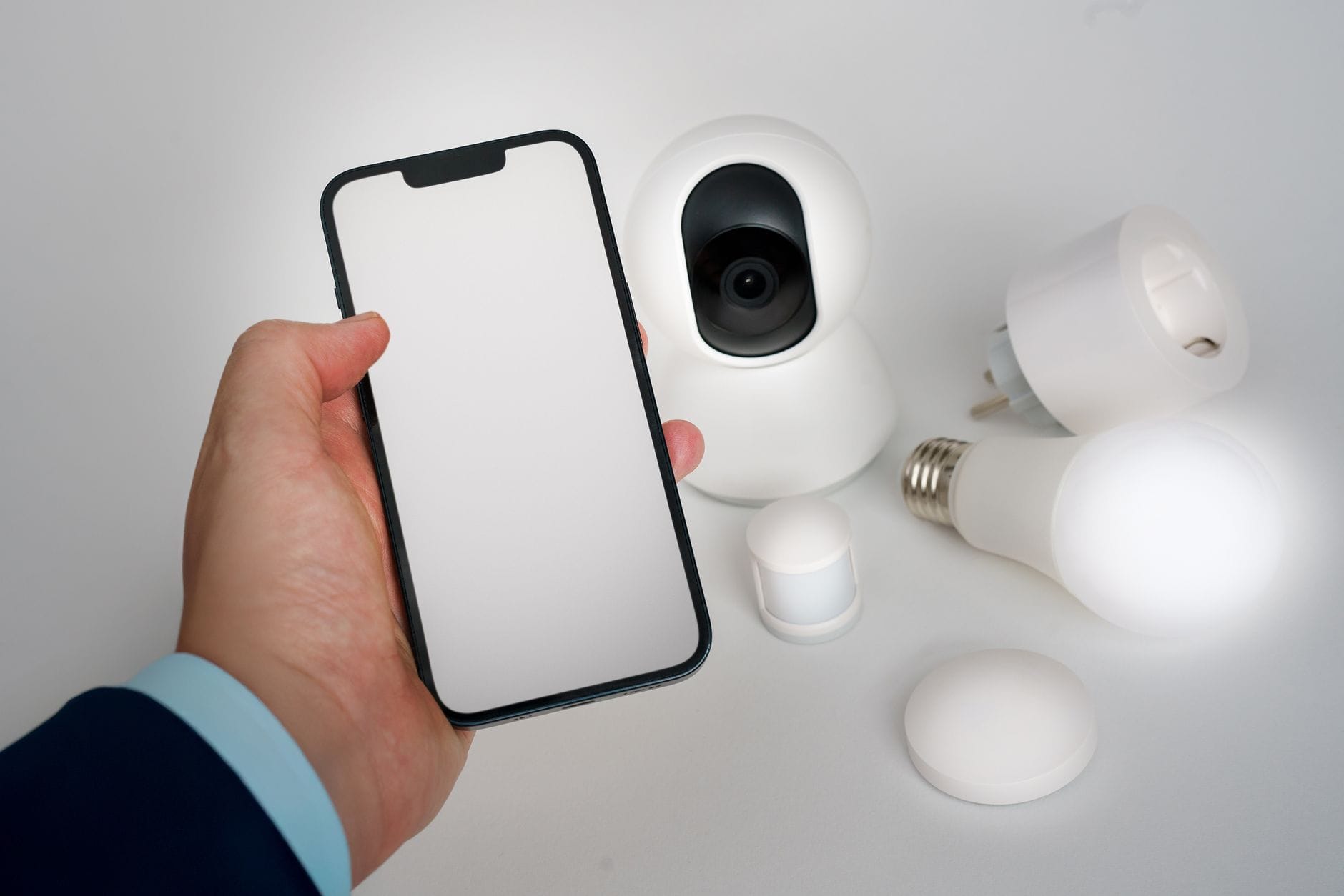
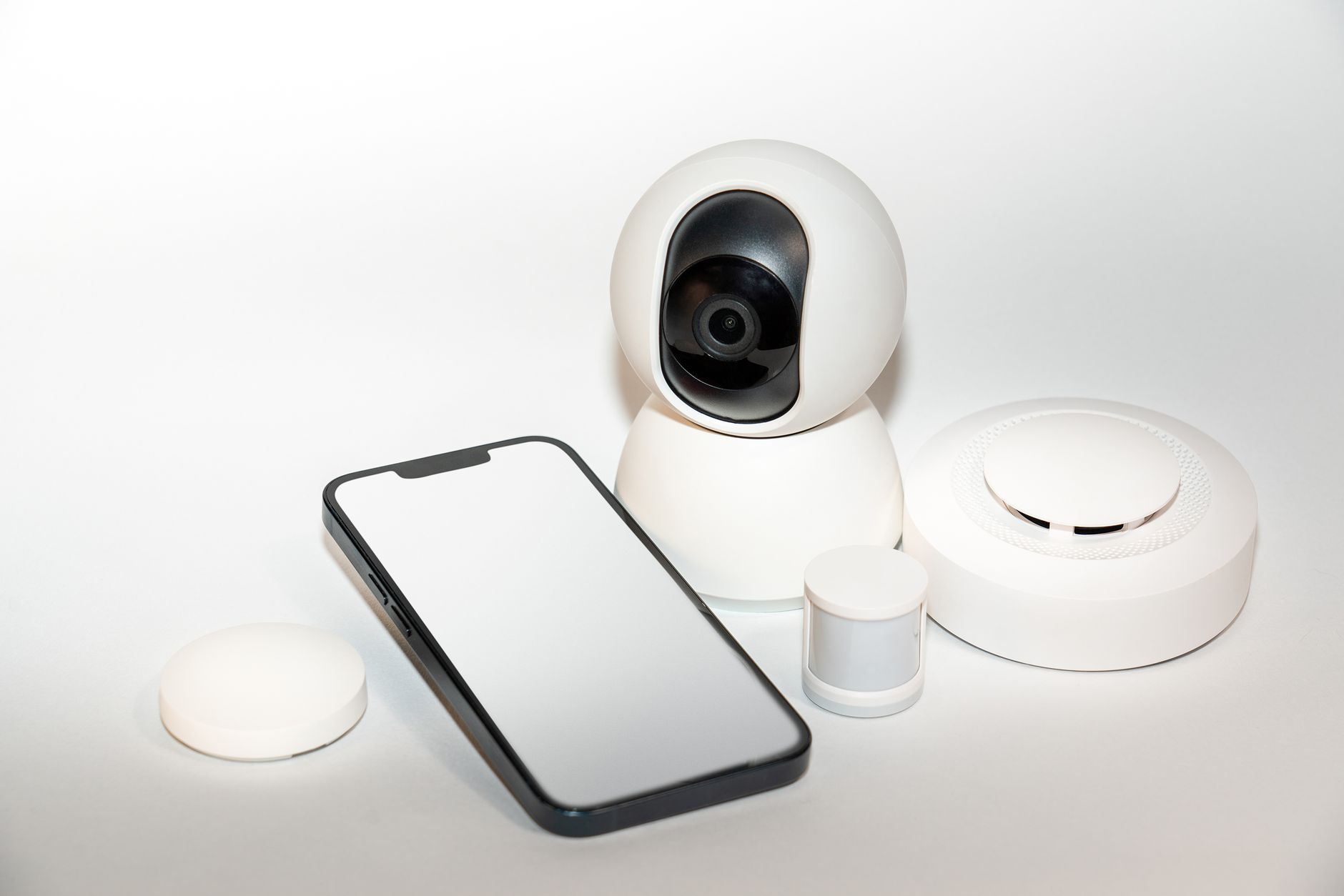
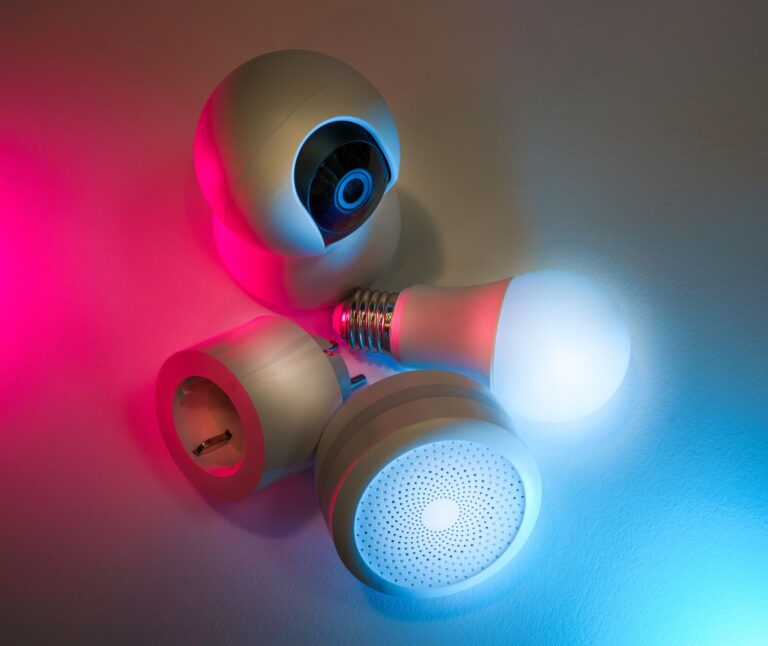
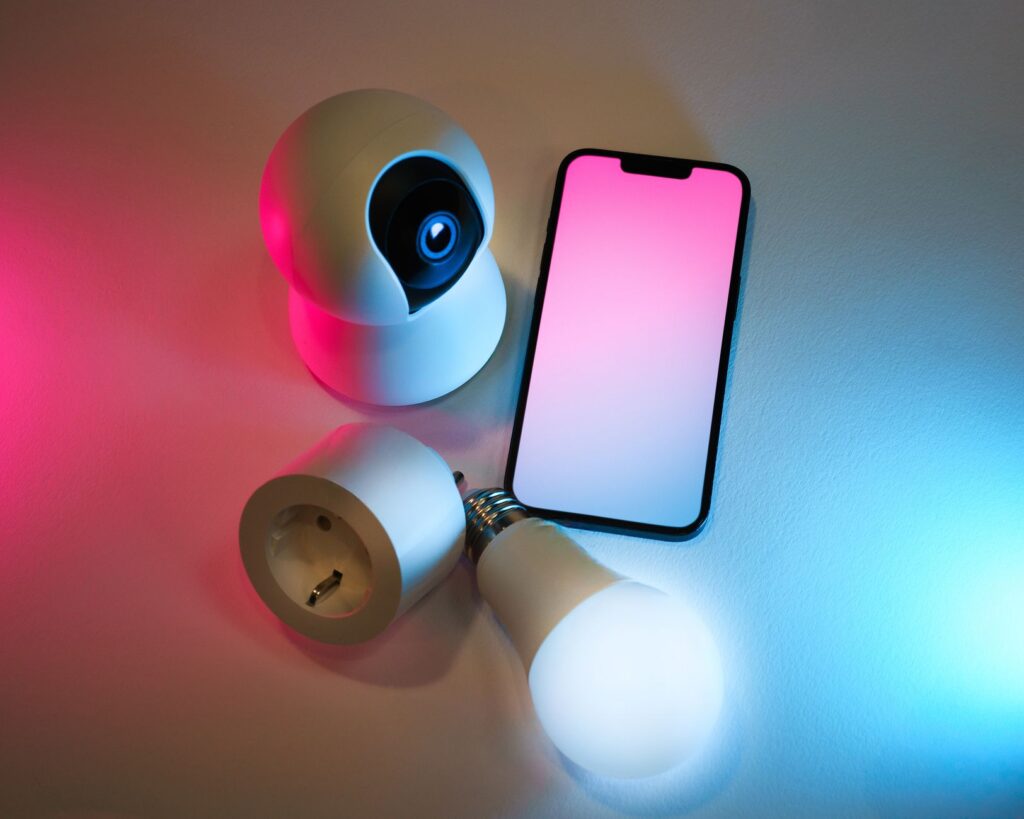
Inteligentna żarówka, kamera, głośnik, robot sprzątający czy wtyczka sieciowa nie musi być złośliwa, aby stać się słabym punktem domowej sieci. Takie urządzenia często mają prosty system, ograniczone możliwości aktualizacji i działają przez wiele miesięcy bez bezpośredniej kontroli użytkownika. Awaria lub przejęcie jednego sprzętu może wtedy ułatwić rozpoznanie innych klientów w tej samej sieci.
Wspólna przestrzeń sieciowa ma też praktyczną wadę: urządzenie automatyki domowej może próbować komunikować się z laptopem, serwerem plików albo drukarką. Jeżeli sprzęt nie potrzebuje takiego dostępu, jego obecność w tej samej podsieci nie przynosi korzyści, a zwiększa zakres możliwej komunikacji.
Przykładowo kamera powinna przekazywać obraz do własnej aplikacji lub rejestratora, ale nie musi mieć dostępu do folderów na komputerze. Inteligentna wtyczka może potrzebować połączenia z usługą producenta, lecz nie powinna widzieć panelu administracyjnego routera ani zawartości domowego serwera.
Jak rozpoznać, że segmentacja jest potrzebna
Przejrzyj listę urządzeń i zaznacz te, które:
- nie przechowują istotnych danych osobistych,
- mają rzadko aktualizowane oprogramowanie,
- łączą się z chmurą producenta, choć nie wymagają dostępu do komputerów,
- mają prosty panel administracyjny lub wspólne konto domyślne,
- pozostają włączone przez całą dobę i nie są regularnie kontrolowane.
Jeżeli router oferuje sieć gościnną, VLAN, profil IoT albo opcję izolacji klientów, można przenieść tam kompatybilne urządzenia. Nazwy funkcji różnią się między producentami. Sieć gościnna nie zawsze jest pełnoprawnym VLAN-em, ale często ogranicza dostęp do głównej sieci i w prostym domu może być wystarczającym rozwiązaniem.
Lepszy układ dla urządzeń smart home
Utwórz oddzielną sieć dla IoT, ustaw dla niej osobne hasło i wyłącz możliwość dostępu do urządzeń w sieci głównej, jeśli router na to pozwala. Zanim przeniesiesz sprzęt, sprawdź, czy nadal działa aplikacja, sterowanie głosowe, automatyzacje i dostęp lokalny. Niektóre urządzenia wymagają komunikacji multicast lub dostępu do telefonu, dlatego pełna izolacja może wymagać dodatkowych reguł.
W sieci głównej pozostaw komputery, telefony, nośniki danych i urządzenia, które muszą współdzielić pliki lub drukarki. W sieci IoT umieść na przykład żarówki, wtyczki i oczyszczacz powietrza. Kamery oraz urządzenia z mikrofonem potraktuj bardziej rygorystycznie: aktualizuj je, zmień hasła administracyjne i ogranicz ich dostęp do internetu, jeśli producent oraz funkcje sprzętu na to pozwalają.
Sama segmentacja nie naprawi starego urządzenia z nieaktualnym firmware’em. Przed podłączeniem sprawdź, czy producent nadal udostępnia poprawki, czy można wyłączyć nieużywane usługi oraz czy urządzenie nie korzysta z jednego hasła we wszystkich egzemplarzach. Jeżeli sprzętu nie da się zabezpieczyć ani odizolować, rozsądniejsza może być jego wymiana.
Błąd 5: Mylenie blokowania adresu MAC ze skuteczną ochroną przed intruzem
Dlaczego filtr MAC nie jest pełną blokadą
Blokowanie adresu MAC bywa przydatne jako szybka metoda odłączenia konkretnego urządzenia, ale nie jest silnym mechanizmem uwierzytelniania. Adres MAC jest przekazywany w lokalnej komunikacji i w wielu urządzeniach może zostać zmieniony programowo. Osoba, która zna dozwolony adres, może próbować go naśladować, a telefon z prywatnym adresem może po zmianie ustawień otrzymać inny identyfikator.
Filtr MAC może także zablokować własny sprzęt przez pomyłkę. Dotyczy to szczególnie telefonów i laptopów, które używają osobnego prywatnego adresu dla każdej sieci. Po zresetowaniu ustawień sieciowych albo zmianie trybu prywatności urządzenie może przestać pasować do zapisanej reguły.
Jeżeli router pokazuje nieznanego klienta, dodanie jego adresu do czarnej listy nie wyjaśnia, skąd pojawił się wpis. Poza tym reguła może działać tylko w jednym paśmie, na jednym punkcie dostępowym lub do czasu odnowienia połączenia. W systemie mesh trzeba sprawdzić, czy blokada obowiązuje na całym zestawie.
Co zrobić zamiast polegać wyłącznie na adresie MAC
Najpierw zmień hasło Wi-Fi, jeżeli istnieje realna możliwość, że zostało ujawnione. Ustaw tryb WPA3-Personal, a jeśli nie wszystkie urządzenia go obsługują — WPA2-AES lub tryb mieszany WPA2/WPA3. Nie używaj WEP, WPA z szyfrowaniem TKIP ani krótkich haseł opartych na adresie mieszkania, imieniu lub numerze telefonu.
Wyłącz WPS, jeśli nie jest potrzebny, oraz zaktualizuj oprogramowanie routera. Sprawdź również hasło administratora panelu — powinno być inne niż hasło Wi-Fi. Jeżeli router pozwala, włącz powiadomienia o nowych klientach i przejrzyj aktywne sesje administracyjne, zamiast opierać całą ochronę na jednej liście MAC.
Po zmianie hasła podłącz ponownie własne urządzenia i usuń stare, nieużywane profile sieci. Dla gości oraz sprzętów IoT używaj oddzielnych sieci. Jeśli nieznany klient pojawia się ponownie po tych zmianach, zanotuj czas, nazwę, adres IP i używany interfejs, a następnie sprawdź logi routera. Powtarzające się zdarzenia mogą wymagać kontaktu z producentem routera, administratorem sieci operatora albo specjalistą. [3]
Końcowa checklista bezpiecznej weryfikacji sieci domowej
- Sprawdź bieżących klientów w panelu routera, a nie tylko historię dzierżaw.
- Porównaj wpisy z własną listą telefonów, komputerów, telewizorów i urządzeń smart home.
- Przy nieznanym kliencie uwzględnij prywatne adresy MAC i różnice między Wi-Fi a Ethernetem.
- Traktuj skaner sieci jako narzędzie pomocnicze, nie jako dowód pełnej widoczności wszystkich urządzeń.
- Nie instaluj aplikacji obiecujących „wykrycie każdego hakera” bez sprawdzenia wydawcy i uprawnień.
- Umieść urządzenia IoT w sieci gościnnej, IoT lub osobnym VLAN-ie, jeśli router to umożliwia.
- Ogranicz komunikację urządzeń smart home z komputerami, serwerami plików i panelem routera.
- Używaj silnego hasła Wi-Fi oraz osobnego hasła administratora routera.
- Włącz WPA3 lub WPA2-AES, wyłącz WPS i instaluj aktualizacje oprogramowania routera.
- Nie traktuj filtrowania MAC jako zamiennika szyfrowania, segmentacji i aktualizacji.
- Zapisuj datę, nazwę, adres IP i adres MAC przy powtarzających się, niewyjaśnionych wpisach.
Źródła
- [1] Google Home and Nest Help – View devices connected to your network and review data usage ↑
- [2] NETGEAR Support – How do I view the devices on my network from my Nighthawk router? ↑
- [3] NETGEAR Support – How do I find the IP address of a device connected to my router? ↑
- [4] TP-Link – Chapter 8 — Configure the Router in Client Mode ↑
- [5] Microsoft Support – Zapewnianie bezpieczeństwa przy korzystaniu z połączeń bezprzewodowych ↑