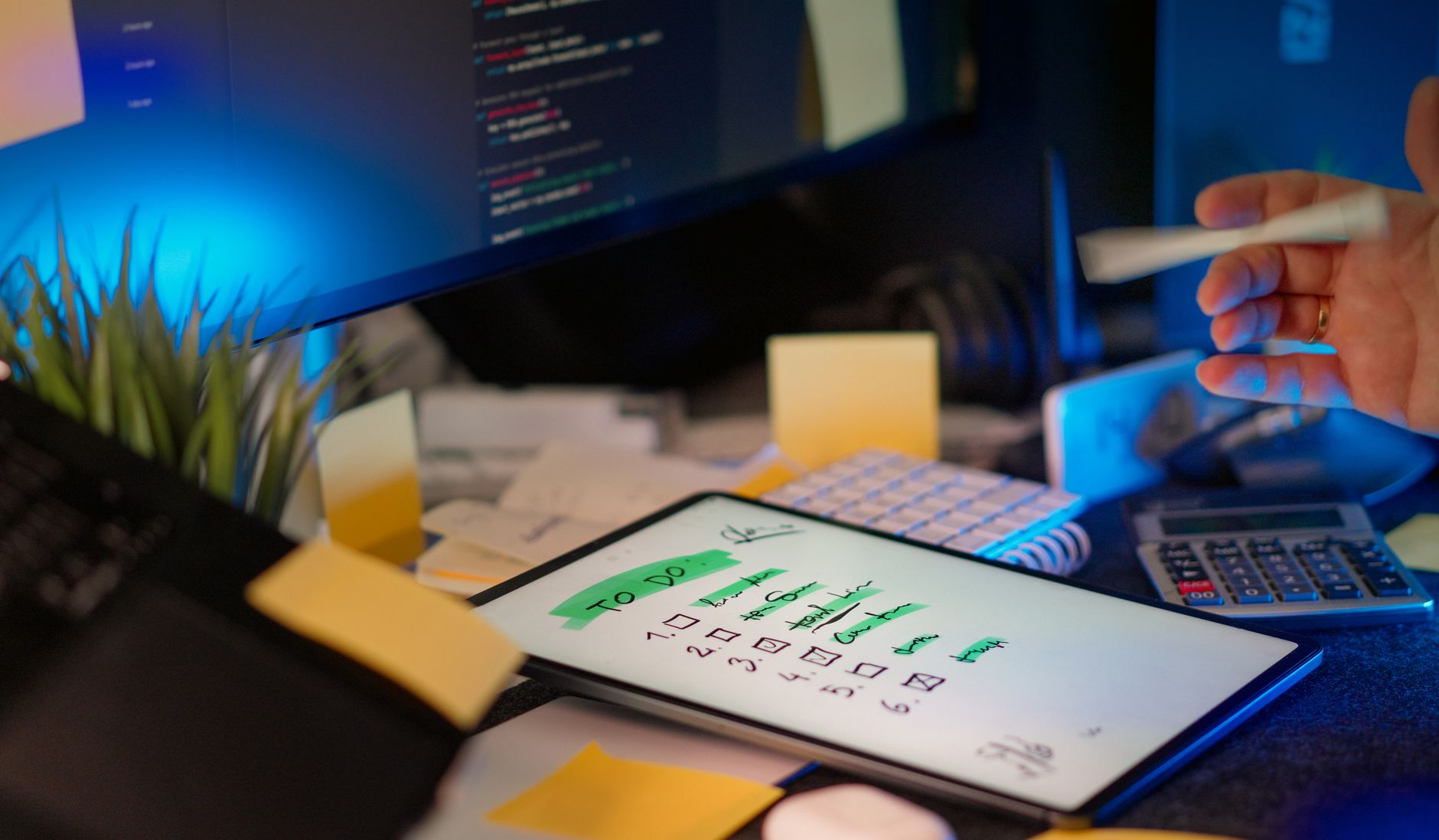
Problem: ten sam człowiek, dwa biurka, trzy zestawy i ciągłe kompromisy
Hybrydowa praca brzmi prosto: część tygodnia w biurze, część w domu, regularne wideokonferencje. W praktyce: różne komputery, inne porty i ładowarki, za głośny wentylator na callu, słaby obraz z kamerki, rozjechane profile audio, pliki rozproszone po dyskach i chmurach. To męczy i obcina produktywność.
Cel jest konkretny: jeden spójny zestaw, który działa tak samo przewidywalnie w biurze, w domu i podczas wideokonferencji. Stabilny, szybki, cichy i prosty w obsłudze, niezależnie od lokalizacji. Da się to zrobić — trzeba tylko zrozumieć przyczyny kłopotów i zbudować rozwiązanie wokół kilku kluczowych wyborów.
Dlaczego hybrydowy zestaw często zawodzi?
Niewłaściwa platforma sprzętowa
Często zaczyna się od losowych decyzji: w biurze stacjonarka, w domu stary laptop, do tego różne systemy, różne porty. Brak wspólnego mianownika powoduje, że każde podłączenie monitorów lub słuchawek wymaga innego adaptera i innych ustawień.
Przestarzała łączność i porty
Brak USB‑C z Power Delivery, brak Thunderbolt/USB4, tylko HDMI 1.4, Wi‑Fi 5 zamiast 6/6E. Efekt: ograniczona liczba monitorów, słabe pasmo i opóźnienia na callach, potrzebne trzy różne kable do ładowania.
Zła akustyka i oświetlenie
Głośne wentylatory, echo w pustym pokoju, twarz w cieniu, kamera „z dołu” — to typowe źródła złego odbioru na wideokonferencjach. Sprzęt nie wystarczy, jeśli pomieszczenie i ergonomia nie wspierają rozmowy.
Słabe ogniwa w sieci i zasilaniu
Router z jedną anteną, brak QoS, przeciążone pasmo, brak UPS-a. Jedno „piknięcie” prądu — i cala rozmowa urwana. Małe elementy infrastruktury potrafią zepsuć najlepszy komputer do pracy hybrydowej.
Brak standaryzacji i procedur
Różne ładowarki, różne wersje aplikacji, sterowniki instalowane „jak popadnie”. Bez ustalonych standardów rodzi się chaos, który mści się w najmniej odpowiednim momencie, zwykle na ważnym callu.
Strategia wyboru: laptop, mini PC czy stacjonarna stacja robocza?
Najpierw zdecyduj, na czym oprzesz swój „rdzeń”. To przesądzi o kablach, dokach, monitorach i ergonomii.
| Platforma | Mobilność | Wydajność/wat | Możliwość rozbudowy | Hałas | Wideokonferencje „z pudełka” | Ryzyka |
|---|---|---|---|---|---|---|
| Laptop | Bardzo wysoka | Wysoka | Ograniczona (RAM/dysk czasem lutowane) | Niski/średni (zależy od chłodzenia) | Tak (kamera, mikrofony, bateria) | Throttling pod obciążeniem, mniej portów |
| Mini PC (SFF) | Średnia (łatwy transport między lokacjami) | Wysoka | Średnia (RAM/dysk zwykle wymienne) | Niski/średni | Nie (potrzeba kamerki/mikrofonu) | Wymaga dodatkowych akcesoriów |
| Stacjonarka (midi/mini tower) | Niska | Bardzo wysoka | Bardzo duża (GPU, RAM, dyski) | Niski przy dobrym chłodzeniu | Nie (wszystko dobierasz samodzielnie) | Przywiązana do miejsca, więcej kabli |
Kiedy laptop wygrywa
Najlepiej sprawdzi się, jeśli często zmieniasz lokalizację, prowadzisz prezentacje u klientów, pracujesz w pociągu lub w sali spotkań. Szukaj USB‑C/Thunderbolt z ładowaniem, Wi‑Fi 6/6E, minimum 16–32 GB RAM i porządnej kamery 1080p. Do biurka łącz przez jedną stację dokującą i jeden kabel.
Kiedy mini PC to złoty środek
Jeżeli masz dwa stałe stanowiska (biuro i dom), a chcesz oszczędzić na dublowaniu „dużego” sprzętu, mini PC to świetna opcja. Jest cichy, energooszczędny, mieści się za monitorem (VESA), a przeniesienie go w plecaku jest bezproblemowe. Dodajesz kamerę USB, mikrofon/headset i gotowe.
Kiedy stacja robocza ma sens
Dla pracy z ciężkimi projektami (analiza danych, CAD, montaż wideo, AI) lub przy wielu monitorach 4K. Desktop daje spokój, rozbudowę i ciszę przy wysokiej mocy. Do mobilnych zadań możesz mieć lekki laptop „dostępowy”.
Hybryda: laptop + dok + spójne peryferia
Najbardziej uniwersalny układ: laptop jako jedyna „jednostka centralna”, a w domu i biurze te same peryferia i stacja dokująca USB‑C/Thunderbolt. Jednym ruchem podłączasz monitory, sieć, audio i zasilanie. To najprostsza droga do przewidywalności.
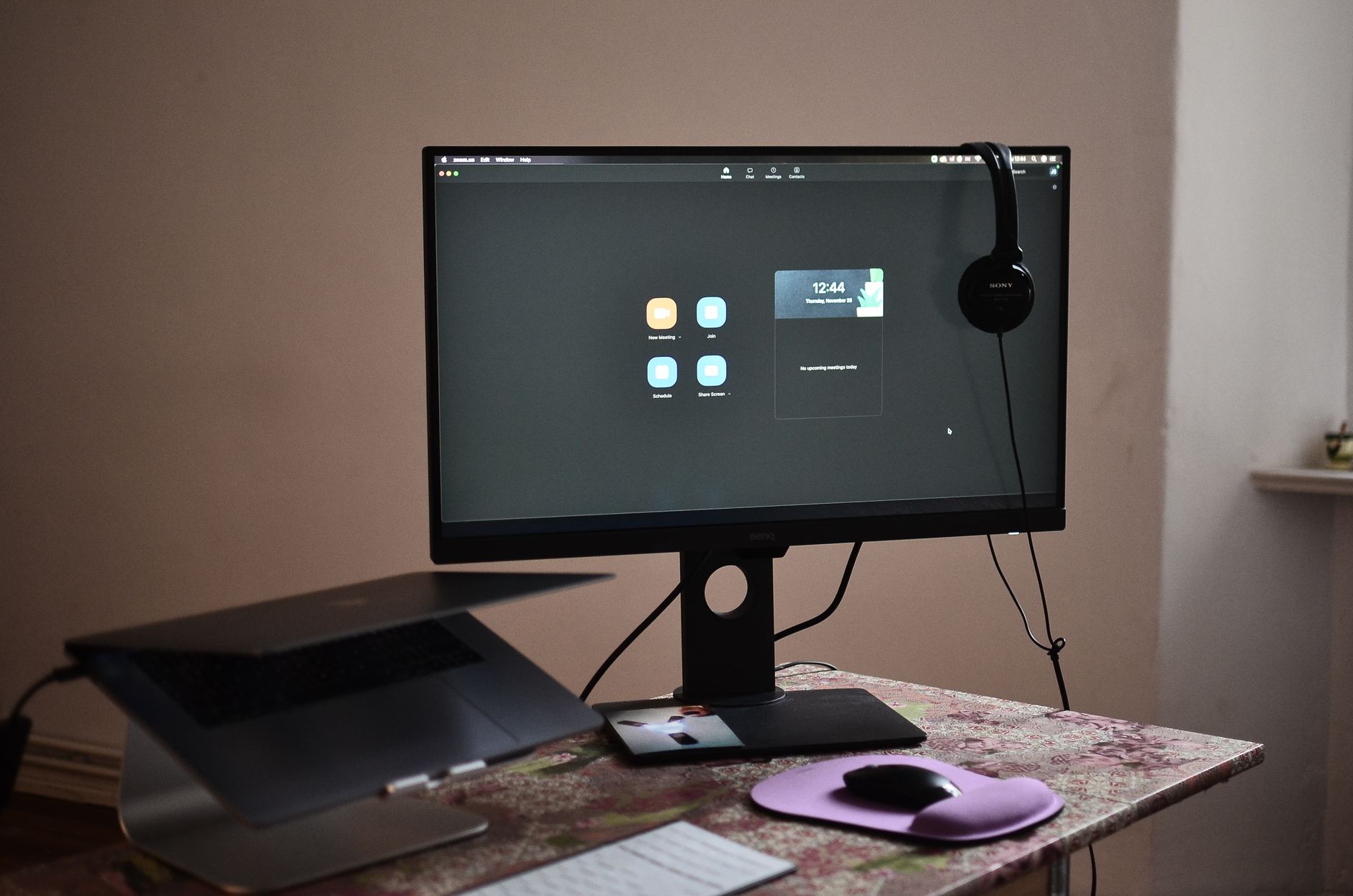
Serce zestawu: CPU, RAM, dysk i grafika bez wąskich gardeł
Procesor: responsywność ważniejsza niż szczytowy wynik
- Biuro, przeglądarka, wideokonferencje: nowoczesne CPU 8–12 rdzeni logicznych (np. 4P+4E/6P+4E lub 6–8C) w laptopie/mini PC w zupełności wystarczy.
Pamięć i responsywność: 16 GB to minimum komfortu, 32 GB daje oddech
- Kompilacje, wiele kart przeglądarki, Teams/Zoom + IDE + Slack: 32 GB RAM kończy temat „przydławień”. 16 GB działa, ale szybciej trafisz na swap.
- Wybieraj dual‑channel (dwa moduły) lub LPDDR w konfiguracji czterokanałowej w laptopach — to realnie przyspiesza iGPU oraz aplikacje wielowątkowe.
- Jeśli stawiasz na mini PC/stację: DDR5 5600+ z niskimi timingami. Do pracy krytycznej pod kątem stabilności — rozważ ECC (gdy platforma wspiera).
Ustal budżet tak, by RAM nie był „oszczędnością” — to najtańszy sposób na płynność. Zrób porządek z pamięcią teraz.
Magazyn danych: szybki NVMe + prosty plan backupu
- Dysk systemowy: NVMe PCIe 4.0, 1–2 TB. System i aplikacje zyskają na czasie startu i ładowania projektów.
- Drugi dysk (jeśli możesz): osobny NVMe/SATA na projekty lub cache — ułatwia porządek i przywracanie.
- Zewnętrzny SSD USB‑C 10/20 Gb/s do przenoszenia i rotacyjnych kopii (3‑2‑1: trzy kopie, dwa nośniki, jedna poza domem/biurem).
- Włącz szyfrowanie dysku (BitLocker/FileVault) i ustaw automatyczny harmonogram kopii. Kopie bez testu odtworzenia są iluzją.
Zapnij wydajność i bezpieczeństwo jednym ruchem — zrób dziś pierwszą kopię próbną i sprawdź odtwarzanie.
Grafika: iGPU zwykle wystarczy, dGPU tylko gdy wiesz po co
- Do biura i calli kluczowe jest wsparcie kodeków H.264/H.265 (HEVC) i AV1 sprzętowo — odciąża CPU, obniża temperatury i hałas.
- Nowe iGPU bez problemu obsługują 2–3 monitory 4K/60 przez DP/USB‑C/HDMI (zależnie od kontrolera). Sprawdź limity alt‑mode i DSC w specyfikacji.
- dGPU bierz do montażu wideo, 3D, AI lub wielu ekranów wysokiej rozdzielczości z zapasem — pamiętaj o większym poborze mocy i cieple.
Jeśli nie renderujesz, stawiaj na iGPU i stabilne wyjścia obrazu — będzie ciszej, chłodniej i taniej.
Procesor: responsywność ważniejsza niż szczytowy wynik (ciąg dalszy)
- Cięższe zadania (kod, zdjęcia RAW, analizy): celuj w 12–20 wątków i dobrą wydajność jednowątkową. W laptopie szukaj solidnego chłodzenia, nie tylko „najwyższego” modelu CPU.
- Trwałe obciążenia? Liczy się sustained performance (limity mocy, kultura pracy), nie tylko chwilowe turbo.
- Bonus: NPU/akceleracja AI poprawi blur tła i redukcję szumu bez dławienia CPU/GPU w aplikacjach konferencyjnych.
Testuj pod swoim obciążeniem: 15 minut calla + build projektu powie więcej niż syntetyk. Puść taki test i posłuchaj, jak pracuje zestaw.
Dokowanie i porty: jeden kabel, zero cyrków
Stabilność hybrydy robi się na dokach i kablach. Dwa stanowiska, jeden schemat podłączeń.
- USB‑C/Thunderbolt 4/USB4 z Power Delivery (min. 90–100 W dla „mocniejszych” laptopów). Jeden przewód do zasilania, sieci, monitorów i audio.
- Porty w doku: 2× DisplayPort/HDMI (4K/60), 2.5 GbE (lub przynajmniej 1 GbE), 2–4× USB‑A, 1–2× USB‑C 10 Gb/s, wyjście audio.
- Monitory z wbudowanym hubem USB‑C i KVM upraszczają życie — jednym przyciskiem przełączasz komputer bez przepinania klawiatury i myszy.
- Kable: bierz certyfikowane USB‑C 40 Gb/s/PD do doka i DP 1.4/HDMI 2.1 do ekranów; unikaj „no‑name”.
Zrób matrycę kabli raz, skopiuj do drugiej lokalizacji i zapomnij o przejściówkach.
Ekrany i ergonomia: ostrość, spójna skala, zero mrużenia oczu
- Uniwersalny duet: 27″ 2560×1440 (IPS) + ewentualnie drugi pionowy 24″ 1200p do komunikatorów/logów. Skalowanie 100–125% po obu stronach.
- Praca na jednym dużym? 34″ ultrawide 3440×1440 albo 4K 27–32″, ale trzymaj identyczne DPI w domu i biurze, by nie „uczyć się” kursorów od nowa.
- Stojak/ramię VESA z precyzyjną regulacją i powtarzalną wysokością. Zapisz wymiary (centymetr od blatu, odległość od oczu).
Ustaw raz wygodę, sklonuj układ w drugim miejscu i odzyskaj codziennie po kilka minut skupienia.
Obraz na callu: kamera ustawiona, a nie przypadkowa
- Kamerka 1080p z sensorem 1/2.8–1/3″ i ~70–78° FOV; montaż na wysokości oczu nad środkiem ekranu.
- Światło: lampa biurkowa 45° z boku + delikatny fill z drugiej strony; unikaj pleców do okna. Tło proste, niekrzykliwe.
- Programowo ustaw „auto exposure lock” i stałą temperaturę barwową, jeśli aplikacja pozwala.
Zrób selfie test: 30 sekund nagrania przy docelowym oświetleniu i popraw jeden element dziennie.
Audio, które nie wkurza: mikrofon, słuchawki i akustyka
- Open space/pociąg: zestaw na głowę z ANC i dobrym mikrofonem kierunkowym. Dom/biuro ciche: mikrofon USB dynamiczny blisko ust (ramię/boom) + lekkie słuchawki.
- Włącz echo cancellation i noise suppression w aplikacji tylko wtedy, gdy nie masz sprzętowej redukcji — podwójna filtracja psuje brzmienie.
- Akustyka: zasłony, dywan, półki z książkami. Dwa panele za monitorem często robią większą różnicę niż „lepszy” mikrofon.
Nagraj próbkę 20 sekund w pokoju i po wprowadzeniu zmian — usłyszysz, co rzeczywiście działa.
Sieć i zasilanie: stabilność ponad „słupki”
- Priorytet: Ethernet do doka. Jeśli Wi‑Fi — to 6/6E z dobrym sygnałem i kontrolą kanałów; w domu ustaw sieć dla pracy w osobnym SSID.
- Router z QoS pod wideokonferencje, aktualny firmware, sensowna lokalizacja (nie w szafce). Mesh tylko tam, gdzie naprawdę trzeba.
- UPS dla routera, przełącznika i doka; listwa przeciwprzepięciowa dla reszty. Laptop i tak „przetrzyma”, ale internet niech nie zgaśnie.
Połóż jeden przewód Ethernet dziś — jutro nie będziesz przepraszać za „lagujący” głos.
Stabilność oprogramowania: aktualizacje bez niespodzianek
Realny problem: call tygodnia, a kamera znika, mikrofon buczy albo przestają działać monitory. Najczęściej winowajca to „niewinne” aktualizacje sterowników lub aplikacji w tle.
Skąd biorą się kłopoty
- Konflikt kilku menedżerów sterowników (Windows Update, narzędzia producenta, „driver boosters”).
- Autostart przeładowany nakładkami audio/wideo (wirtualne kamery, filtry, EQ, enhancementy).
- Instalacja „na gorąco” w dniu ważnego spotkania — bez testu.
Ustaw bezpieczny rytm aktualizacji
- System i firmware: trzymaj cykl tygodniowy (np. piątek po południu), test 10–15 minut: kamera + mikrofon + udostępnianie ekranu.
- Sterowniki grafiki i doku: bierz kanały „Studio/LTS” lub wersje WHQL. Unikaj bet, jeśli nie renderujesz.
- Wyłącz duplikaty: jeden źródłowy kanał sterowników (najczęściej Windows Update + producent doku). Odinstaluj „przyspieszacze”, które grzebią w driverach.
- Autostart: zostaw tylko synchronizację, VPN, komunikator. Resztę przenieś na „uruchom ręcznie”.
Czego unikać
- Instalowania wirtualnych kamer i „ulepszaczy” dźwięku, których nie używasz na co dzień.
- Aktualizacji w dniu prezentacji. Zostaw „pobierz”, instaluj po.
Zrób dziś 5‑minutowy przegląd autostartu i usuń dwa zbędne procesy — poczujesz różnicę na pierwszym callu.
Profile i automatyzacja: jedno podłączenie, gotowe środowisko
Problem na co dzień: po wpięciu doka za każdym razem ustawiasz audio, mikrofon, jasność, układ okien i tryb „Nie przeszkadzać”. To kradnie minuty i skupienie.
Dlaczego tak jest
- Brak profili urządzeń audio/wideo i przypisanych aplikacji.
- System zapomina układ monitorów po przełączeniu KVM/USB‑C.
- Tryby zasilania nie przełączają się automatycznie między baterią a zasilaczem.
Prosty plan automatyzacji
- Ustaw domyślne urządzenia: mikrofon i głośnik z doka jako „default” przy podłączonym USB‑C; na baterii — zestaw BT/ANC.
- Włącz zapamiętywanie układu okien/monitorów i przypnij skrót do przeładowania układu po przełączeniu KVM (np. utilsy do układu okien lub wbudowane Strefy/Spaces).
- Skonfiguruj tryb „Nie przeszkadzać” na czas pracy i wideokonferencji; w kalendarzu ustaw regułę automatyczną podczas wydarzeń „Online”.
- Profile zasilania: na zasilaczu pełna responsywność, na baterii agresywniejsze usypianie i limit jasności.
- Hotkeye: „mute/unmute”, „toggle camera”, „share window” pod wygodnymi skrótami — zero klikania po interfejsie.
Mini‑kroki na start (10 minut)
- Podłącz dok, wybierz wejście/wyjście audio i przypnij je jako domyślne.
- Ułóż okna tak, jak chcesz pracować i zapisz profil w narzędziu do zarządzania układem.
- Ustaw tryb „Nie przeszkadzać” w godzinach pracy i podczas spotkań w kalendarzu.
Dodaj jeden skrót klawiszowy do wyciszania mikrofonu — jutro użyjesz go kilkanaście razy.
Porządek i mobilność: kable, zasilacze i torba EDC
Problem: w domu „nie ma tego kabla”, w biurze ginie ładowarka, a w pociągu brakuje przejściówki do projektora. To nie jest kwestia pecha, tylko braku duplikatów i standardu.
Źródło chaosu
- Różne typy zasilaczy i kabli bez etykiet.
- Jedna sztuka kluczowego akcesorium „wędrująca” między lokalizacjami.
- No‑name przewody, które nie trzymają parametrów PD/Alt‑Mode.
Ustandaryzuj i zdubluj
- Dwa identyczne zasilacze GaN USB‑C PD (65–100 W) — jeden w domu, drugi w biurze. Ten sam model = przewidywalność.
- Komplet kabli z etykietami: USB‑C 40 Gb/s/PD do doka, DP 1.4/HDMI 2.1 do monitorów, krótki USB‑C 10 Gb/s do SSD. Opisz je markerem lub tagiem.
- Torba EDC: mały organizer z zapasowym kablem USB‑C, mini‑myszą, przejściówką USB‑C→HDMI i pendrivem z instalkami (offline).
- Zarządzanie kablami na biurku: uchwyty podblatowe, rzepy i przepust. Jedna widoczna pętla USB‑C do doka, reszta ukryta.
Czego unikać
- Magnetycznych końcówek i niecertyfikowanych adapterów PD — potrafią ograniczyć moc albo uszkodzić port.
- „Uniwersalnych” kabli bez specyfikacji — brak Alt‑Mode to brak obrazu.
Policz dziś kable i zasilacze w obu lokalizacjach, zamów brakujące duplikaty i odetnij temat na miesiące.
Bezpieczeństwo i prywatność: pracujesz w dwóch światach, chronisz jeden zestaw
Problem: jedna maszyna służbowo‑prywatna, różne sieci i dane. Najłatwiej „wylać” poufność przez rutynę: ekran bez blokady, powiadomienie na prezentacji, otwarta sesja w kawiarni.
Dlaczego tu przeciekamy
- Brak silnego logowania (tylko hasło, bez klucza/biometrii).
- Wspólne profile przeglądarki do pracy i prywatnie.
- Publiczne Wi‑Fi bez izolacji i bez VPN.
Zasady, które działają
- Logowanie: biometria + PIN, do kont krytycznych klucz FIDO2 lub passkeys. Auto‑lock po 5 minutach, natychmiast przy odłączeniu doka.
- Przeglądarka: oddzielne profile (ikony/konta), osobne rozszerzenia. Udostępniaj okno, nie cały ekran.
- Tryb „Do Not Disturb” na callach, ciche powiadomienia i ukrywanie zawartości banerów.
- Publiczne sieci: tethering z telefonu lub VPN z kill‑switch. Wyłącz automatyczne łączenie z otwartymi SSID.
- Szyfrowanie dysków + hasło/biometria do BIOS/UEFI. Zewnętrzne SSD z szyfrowaniem sprzętowym lub kontenerem.
Czego unikać
- Udostępniania „pulpitu 1/2” z komunikatorami i mailami w tle.
- Trzymania haseł w notatniku/plikach TXT — użyj menedżera haseł z synchronizacją.
Włącz dziś klucz 2FA do głównych kont i ustaw automatyczne blokowanie ekranu — to dwa kliknięcia, a ogromna ulga.
Wideokonferencje w praktyce: ustaw raz, nie kombinuj na żywo
Problem: dźwięk raz za głośno, raz za cicho, echo od doka, kamera zbyt ciemna. Źródło? Aplikacja wybiera „coś”, bo nie wskazałeś domyślnych urządzeń i jakości.
Stałe ustawienia, stały efekt
- W aplikacji wybierz konkretne urządzenia (nie „domyślne systemowe”) dla mikrofonu, głośników i kamery — osobno dla pracy na doku i mobilnie.
Stałe poziomy i redukcja hałasu
- Mikrofon: ustaw ręcznie gain tak, by przy normalnym mówieniu suwak w aplikacji nie przekraczał ~70–80%. Gdy pikujesz na czerwono — ścinasz wyrazy.
- Redukcja szumów: włącz jedną warstwę (albo w systemie, albo w aplikacji). Dublowanie algorytmów zjada głos i tnie końcówki zdań.
- Echo i sprzężenia: jeśli używasz głośników — zostaw w aplikacji echo cancellation. Gdy pracujesz na słuchawkach, wyłącz je, żeby nie „pompowało” dźwięku.
- Wejścia audio: usuń nieużywane „wirtualne karty” i wyłącz mikrofon z monitora/kamery, żeby aplikacja nie wskoczyła na złe źródło.
Poświęć 2 minuty na ręczne ustawienie gainu — zyskasz spójny, wyraźny głos na każdym spotkaniu.
Ekran, udostępnianie i prywatność na żywo
- Udostępniaj okno, nie cały ekran. Jeśli musisz pokazać pulpit — stwórz czysty desktop „Prezentacja” bez komunikatorów i prywatnych kart.
- Skalowanie 125–150% przy QHD/4K u odbiorców ułatwia czytanie. Unikaj tiny-fonts: widzowie na laptopach ci podziękują.
- Włącz „Nie przeszkadzać”, ukryj podgląd banerów i zamknij aplikacje z powiadomieniami wyskakującymi na wierzchu.
- Wideo: ustaw stałą ekspozycję i balans bieli w aplikacji/kamerze, żeby obraz nie „pompował” przy zmianie slajdów.
- Przykład z praktyki: echo u rozmówcy? Często grają i głośniki w doku, i w laptopie. W mikserze dźwięku wycisz jedno urządzenie.
Przed startem otwórz właściwe okno do udostępnienia i sprawdź skalowanie — unikniesz nerwowego żonglowania na oczach wszystkich.
Szybka próba techniczna, zanim zaczniesz mówić
- Zoom/Teams/Meet: użyj wbudowanego „Test call/Check audio & video”. Nagraj 10 sekund, odsłuchaj, popraw gain i tło.
- Statystyki: rzuć okiem na opóźnienie i bitrate. Jeśli skacze — przełącz się na Ethernet lub obniż rozdzielczość kamery do 720p.
- Plan B: gotowy numer dial‑in lub aplikacja mobilna z tym samym linkiem. Przełączenie w 10 sekund ratuje prezentację.
Zrób krótki test 5 minut przed spotkaniem — presja spada, a ty wchodzisz przygotowany.
Pułapki, które psują call
- Agresywny blur/tło AI na słabszych GPU — klatkowanie i desync audio. Lepsza jest realna kurtyna lub delikatny blur.
- 4K/60 w aplikacji, gdy łącze bywa niestabilne — postaw na 1080p/30, zyskasz płynność.
- Włączone „autogain + noise gate + kompresor” z trzech różnych narzędzi — efekt radiowęzła w piwnicy. Zostaw jeden, sprawdzony łańcuch.
- Podłączone dwa mikrofony jednocześnie (kamera + interfejs) — aplikacja wybiera losowo. Odłącz zbędne źródła.
Wyłącz jeden „ulepszacz” dziś — jakość rozmów od razu stanie się przewidywalna.
Konfiguracja referencyjna: zestaw, który po prostu działa
Komputer: mobilny, ale bez kompromisów
- CPU/GPU: nowy 14–15″ ultrabook z iGPU (Intel/AMD) w wersji „business/long support”. Jeśli robisz grafikę — wybierz wariant Studio/LTS sterowników.
- Pamięć i dysk: 32 GB RAM i 1 TB SSD to sweet spot dla przeglądarek, VM i pracy na wielu ekranach.
- Porty: minimum 2× USB4/TB4, HDMI/DP mile widziane. Wi‑Fi 6E, BT 5.2+, kamera FHD z migawką.
Jeśli dziś wybierzesz 32 GB RAM — jutro nie będziesz walczyć z zamykaniem kart.
Dok, zasilanie i sieć: jedna wtyczka do wszystkiego
- Dok USB4/TB4 z PD 90 W, 2× DisplayPort/HDMI, Ethernet, audio jack. Do FHD/2×QHD wystarczy solidny USB‑C Alt‑Mode 10–20 Gb/s.
- Ethernet do doka obowiązkowo; router z QoS pod wideokonferencje, firmware aktualny. UPS dla routera/przełącznika.
- Dwa identyczne zasilacze GaN 65–100 W (dom/biuro) i certyfikowane kable PD/Alt‑Mode z etykietami.
Zamień Wi‑Fi na przewód przy doku — stabilność rozmów skoczy od razu.

Monitory i ergonomia: produktywność bez mrużenia oczu
- Wariant A: 2× 27″ QHD 75–100 Hz IPS — wygodny podział na komunikację i pracę właściwą.
- Wariant B: 34″ UWQHD 60–100 Hz — jeden szeroki obszar, mniej ramek, więcej przestrzeni na timeline/arkusze.
- Regulacja VESA + ramię, kamera na wysokości oczu, światło przed tobą (nie za).
Ustaw kamerę na wysokości oczu — kontakt i odbiór twojej wypowiedzi wchodzą na wyższy poziom.
Obraz i dźwięk: klarownie i przewidywalnie
- Kamera 1080p/60 lub 4K/30 z HDR i fizyczną zasłoną; stałe ustawienia ekspozycji i balansu bieli.
- Audio: zestaw A — słuchawki z dobrym mikrofonem (ANC mile widziane); zestaw B — mikrofon USB (dynamiczny lub pojemnościowy blisko ust) + bliskie głośniki near‑field.
- Pop‑filter/pianka, elastyczny statyw/ramię, cisza w tle ważniejsza niż „studyjne” parametry.
Wybierz jeden stabilny tor audio i trzymaj się go — każdy call zabrzmi tak samo dobrze.
Oprogramowanie i automatyzacja: klik i działa
- Kanały „Studio/LTS” dla grafiki i kamer, cotygodniowe okno aktualizacji z szybkim testem.
- Manager okien/układów, skróty do mute/camera/share, profil „Praca” z trybem „Nie przeszkadzać”.
- Osobne profile przeglądarki (praca/prywatnie), menedżer haseł, 2FA kluczem FIDO2/passkeys.
Skonfiguruj jeden profil „biurko” i przypnij skrót — po wpięciu doka wszystko wskakuje na swoje miejsca.
Kiedy który wariant ma sens
- Minimum mobilne: 16 GB RAM, 512 GB SSD, jedna kamera FHD, słuchawki z mikrofonem, 1× 27″ FHD/QHD w biurze — dla głównie tekstu i calli.
- Optimum: 32 GB/1 TB, dok USB4, 2× 27″ QHD, kamera 1080p/60, mikrofon USB — dla większości ról wiedzo‑przetwórczych.
- Bezkompromis: 32–64 GB/2 TB, TB4, 34″ UWQHD + 27″ pion, kamera 4K, interfejs audio — dla twórców, analityków i heavy multitask.
Wybierz poziom „optimum” jako bazę — potem dokładamy elementy pod twoją pracę, nie odwrotnie.
Przełączanie między biurem a domem: zero niespodzianek po wpięciu kabla
Problem: po zmianie lokalizacji raz nie wstają monitory, innym razem znika mikrofon, a skróty przestają działać. Tracisz 10 minut na porządkowanie chaosu zamiast wystartować ze spotkaniem.
Dlaczego konfiguracja „rozsypuje się” po przepince
- Różne doki/porty i inna topologia USB — system widzi te same akcesoria jako nowe urządzenia.
- Monitory z odmiennym EDID i odświeżaniem — okna lądują poza ekranem albo łapią złe skalowanie.
- PD o zbyt niskiej mocy — sprzęt przełącza tryby i gubi peryferia przy obciążeniu.
- Mix Alt‑Mode/DisplayLink — inny sterownik, inna latencja, aplikacje audio/wideo zgłupieją.
- Sieć w biurze ma polityki QoS/VLAN, w domu — best effort. Wideokonferencje reagują inną jakością.
Przepis na bezbolesne przełączanie
- Ustandaryzuj: ten sam model doka i zasilacza w biurze i domu. Jeśli się nie da — w obu miejscach ustaw identyczne rozdzielczości i odświeżanie monitorów.
- Wpinasz zawsze w ten sam port USB‑C/TB. System przypisze profile audio/wideo do stałego „gniazda”.
- Minimalne PD 90 W dla 14–15″ ultrabooków; przy mocnych CPU/GPU — 100 W. Kable USB‑C tylko z e‑markerem 100 W i DP Alt‑Mode (oznacz je naklejką).
- Stwórz dwa profile układu okien/ekranów: „Dok” i „Mobilnie”. Jednym skrótem odtwarzasz pozycje aplikacji.
- W systemie/aplikacji nazwij urządzenia audio (np. „Mikrofon – biurko”, „Słuchawki – mobilnie”) i wskaż je ręcznie w komunikatorach.
- Wyłącz „auto switch” kamer/mikrofonów. Lepiej raz wskazać właściwe źródło niż gasić pożary na żywo.
- Aktualizacje firmware doka i monitora zrób w obu lokalizacjach tego samego dnia — unikniesz rozjazdu sterowników.
Poświęć 15 minut na standaryzację portów, rozdzielczości i nazw urządzeń — kolejne miesiące wchodzisz w call’e „na klik”.
Pułapki przy hot‑deskach
- Łańcuch przejściówek (USB‑C → HDMI → adapter) — rośnie opóźnienie i ryzyko utraty sygnału. Użyj jednego, sprawdzonego kabla.
- Mieszanie DisplayLink z Alt‑Mode na tym samym stanowisku — okna i skróty przeskakują inaczej. Trzymaj się jednego podejścia.
- Wpinanie doka do „bocznego” portu po prawej raz, po lewej innym razem — inne przypisania. Wybierz jeden port „główny”.
- Tanie kable bez pełnego PD — przy obciążeniu kamera potrafi „zniknąć”. Sprawdź certyfikację i oznacz sprawdzone przewody.
Zrób zdjęcie poprawnie podpiętego stanowiska i trzymaj je w notatkach — szybciej zauważysz, co jest inaczej na hot‑desku.
3‑minutowa sekwencja po podpięciu
- Najpierw zasilanie, potem kabel danych do doka.
- Sprawdź, czy monitory wskoczyły na stałe rozdzielczości i skalowanie.
- W komunikatorze przełącz audio/kamerę na profile „biurko” lub „mobilnie”.
- Szybki test audio/wideo (nagranie 10 s), korekta gainu.
- Włącz „Nie przeszkadzać”, otwórz okno do udostępnienia.
Przećwicz tę sekwencję raz — następnym razem wejdziesz w rytm bez myślenia.
Praca mobilna i wyjazdy: mikro‑zestaw, który ratuje dzień
Problem: kawiarnia ma głośno, Wi‑Fi z portalem logowania dławi wideo, gniazdko daleko. Brakuje jednego elementu i cała układanka się sypie.
Skąd biorą się kłopoty w terenie
- Publiczne Wi‑Fi z limitami i filtrowaniem UDP — wideorozmowy przycinają lub zrywają.
- Brak PD — laptop dusi wydajność, kamera ciemnieje, audio szumi.
- Tylko słuchawki BT — zakłócenia, opóźnienie, rozładowana bateria.
- Nieprzewidywalne akustyki i światło — słaby odbiór, mimo dobrego sprzętu.
EDC do hybrydy: lekkie, a skuteczne
- Powerbank PD 65 W (min. 20 000 mAh) + krótki kabel USB‑C 100 W.
- Ładowarka GaN 65–100 W z dwoma portami (laptop + telefon równocześnie).
- Mini‑hub USB‑C z HDMI i Ethernet + płaski kabel RJ45 3–5 m (omijasz słabe Wi‑Fi).
- Słuchawki przewodowe z mikrofonem (USB‑C/mini‑jack) jako plan B dla BT.
- Składana podstawka pod laptopa i mała lampa/clip LED do wyrównania twarzy.
- Folia prywatyzująca „nakładana” + ściereczka do obiektywu — mniej odblasków i przypadkowych spojrzeń.
- Krótkie, opisane kable: USB‑C 100 W, HDMI 2.0/2.1, przejściówka USB‑A↔C.
Najczęściej zadawane pytania (FAQ)
Laptop, mini PC czy stacjonarka — co najlepiej sprawdzi się do pracy hybrydowej?
Wybór oprzyj na mobilności i powtarzalności stanowiska. Laptop wygrywa, jeśli często zmieniasz lokalizację i chcesz jednym kablem podpiąć zasilanie, monitory i sieć (USB‑C/Thunderbolt). Mini PC to złoty środek, gdy masz dwa stałe biurka i chcesz jednego „mózgu” łatwego do przeniesienia w plecaku. Stacja robocza ma sens przy ciężkich projektach (CAD, wideo, AI) i wielu ekranach 4K — daje ciszę przy dużej mocy i rozbudowę.
W praktyce: laptop + dok + te same peryferia w obu miejscach to najprostsza droga do przewidywalności. Jeśli projekt wymaga więcej mocy, dołóż stacjonarkę „na miejscu”, a laptopa zostaw jako mobilny terminal.
Zdefiniuj główne zadanie (mobilność vs. moc) i wybierz platformę dzisiaj — resztę łatwo dobudujesz.